Гайд по программе
Экскурсия по всем вкладкам Mutant: кликайте по вкладкам сверху — как в самой программе. Скриншот и объяснение меняются под выбранную вкладку.
 MUTANT
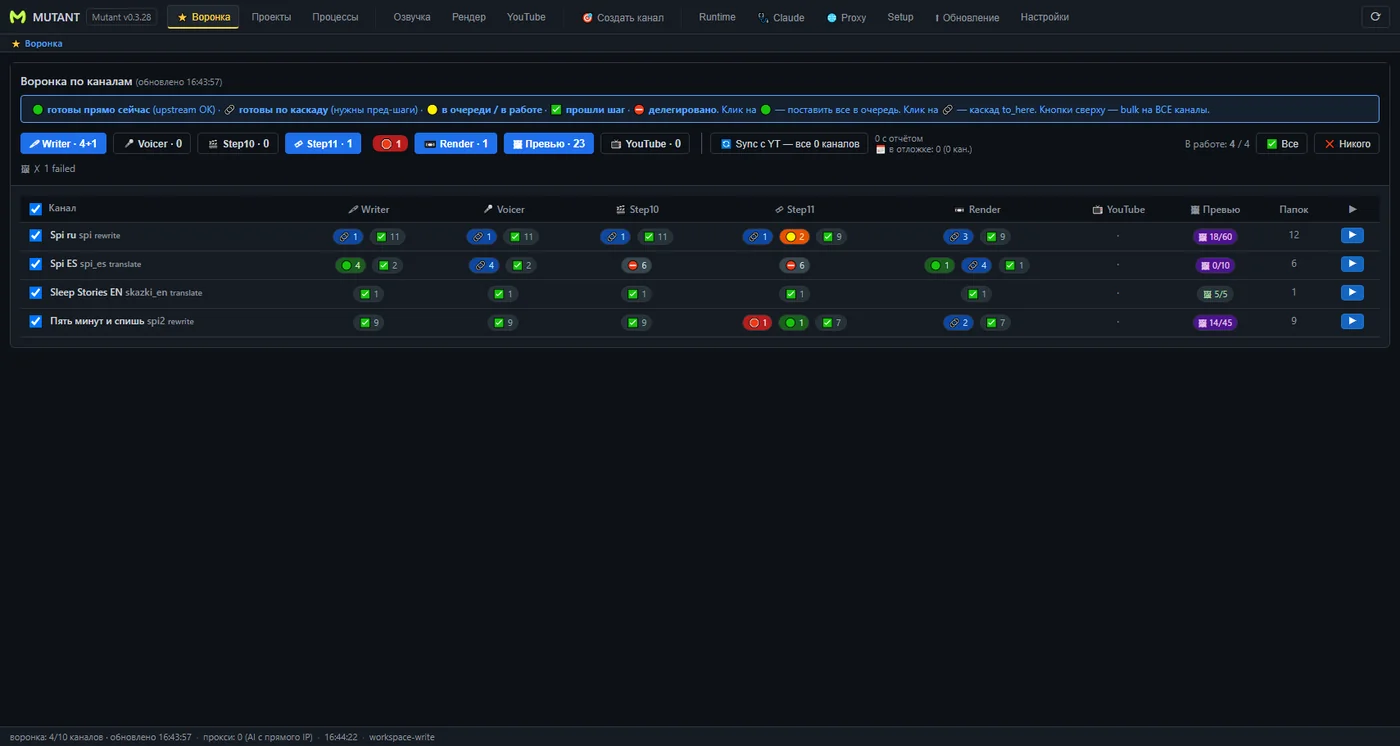
Кликните вкладку на панели выше — скриншот и текст ниже поменяются.
⭐ Воронка
Что это
Воронка — главный экран программы. Здесь весь ваш конвейер видно как на ладони: каждая строка — это ваш канал, каждая колонка — этап производства видео (текст → озвучка → картинки → сборка → YouTube).
Как это читать
В клетках таблицы — цветные кружки с цифрами. Цифра — сколько видео сейчас на этом этапе:
- Зелёный — видео готовы идти дальше прямо сейчас.
- Жёлтый — уже в очереди или в работе, просто ждите.
- Галочка — этот этап пройден.
- Красный — что-то требует внимания.
Что нажимать
- Клик по зелёному кружку — поставить эти видео в очередь. Программа сделает остальное сама.
- Кнопки сверху (Writer, Voicer, Render…) — запустить этап сразу на всех каналах одной кнопкой.
- Sync с YT — свериться с YouTube: что уже выложено.
- Все / Никого (справа) — выбрать, какие каналы участвуют в массовом запуске.
Если не знаете, с чего начать день — начните с Воронки: зелёные кружки сами подскажут, где есть готовая работа.
Проекты
Что это
Проекты — все видео одного канала списком. Каждая строка — одно видео, а цепочка кнопок в строке — шаги, которые оно проходит: от текста до публикации.
Что нажимать
- Канал (вверху слева) — выбрать, какой канал смотрим.
- + Следующее видео — добавить новое видео в работу. Самая главная кнопка здесь.
- Кнопка All в строке — запустить для видео сразу всю цепочку шагов. Обычно достаточно её.
- Кнопки шагов (RW1, RW2… Voice, Render, YouTube) — запустить один шаг вручную, если нужно.
- Значок папки — открыть файлы видео на диске. Карандаш — внести правки. Красная корзина — удалить.
Подсказки
- Зелёная подпись «готов к публикации» означает: видео полностью собрано и ждёт выгрузки на YouTube.
- Синие цифры вида «0/37» — шаг сейчас выполняется, виден прогресс.
Обычный порядок работы: нажали «+ Следующее видео» → нажали «All» → ушли пить чай. Дальше следите за ходом на вкладке «Процессы».
Процессы
Что это
Процессы — что происходит прямо сейчас. Если Воронка — план, то Процессы — живая лента: какие задачи работают, какие закончились, какие споткнулись.
Как это читать
- Карточки сверху: running — работает сейчас, queued — ждёт очереди, failed — с ошибкой, videos — сколько видео в работе.
- В таблице каждая строка — одна задача: канал, видео, шаг, статус и сколько времени заняло.
- Статус done (зелёный) — готово. running (синий) — в работе. failed (красный) — ошибка, причина написана в колонке «Ошибка».
Что нажимать
- Фильтры сверху (Канал / Шаг / Статус) — быстро найти нужное, например все ошибки одного канала.
- Пауза jobs — приостановить конвейер. Запустить воркеры — продолжить.
- Значок папки в строке — открыть файлы этой задачи, чтобы посмотреть результат.
Увидели failed — не пугайтесь. Откройте строку, прочитайте текст ошибки: чаще всего задачу достаточно просто запустить заново.
Озвучка
Что это
Озвучка — здесь текст превращается в голос. Программа отправляет готовые сценарии в сервис озвучивания, и обратно приходят аудиодорожки для видео.
Как это читать
- Вверху — баланс сервиса озвучки и счётчик, сколько символов текста потрачено за сессию.
- Три индикатора показывают, запущены ли «озвучиватели» (демоны). Красный кружок — не запущен, просто нажмите соответствующую кнопку «Запустить».
- В таблице — очередь и выполненные озвучки: какой канал, какое видео, каким голосом, сколько символов и сколько времени заняло.
Что нажимать
- Запустить API / Local / Mat3u — включить нужный сервис озвучки. Каким пользоваться — настроено при создании канала, обычно трогать не нужно.
- Проверка API / Mat3u — проверить, отвечает ли сервис.
- Убить всё (красная) — экстренная остановка всех озвучек. На крайний случай.
В обычной жизни на эту вкладку заходят посмотреть, «как там мои озвучки»: очередь наполняется и разбирается сама.
Рендер
Что это
Рендер — сборка готового видео. Здесь картинки, видеофрагменты, озвучка и субтитры склеиваются в финальный ролик.
Как это читать
- daemon: alive (зелёная плашка) — сборщик работает. Рядом видно, чем он собирает: enc: NVENC значит «видеокартой NVIDIA» (так быстрее всего).
- Счётчики: в процессе, в очереди, выполнено, ошибки, среднее время на ролик.
- Две таблицы: что собирается сейчас и что ждёт очереди.
Что нажимать
- Pause / Resume — приостановить и продолжить сборку. Полезно, если компьютер нужен для чего-то другого.
- Запустить daemon / Стоп daemon — включить и выключить сборщик.
Облачный рендер
Если компьютер слабый, сборку можно отдать облаку — мощному серверу в интернете. Переключатель «локально / облако / авто» находится в настройках, а очередь на этой вкладке выглядит так же: просто задачи выполняются не на вашем ПК.
Очередь рендера наполняется сама, когда видео доходит до этого этапа. Ваше участие обычно не требуется.
YouTube
Что это
YouTube — публикация готовых видео. Здесь программа связывается с вашим YouTube-каналом и выгружает ролики.
Первая настройка (один раз)
- Выберите канал в списке сверху.
- В секции OAuth / API нажмите «Подключить канал в YouTube Publisher» и следуйте подсказкам — программа попросит доступ к вашему YouTube-аккаунту. Ссылка «Google Cloud Credentials» подскажет, где взять файл доступа.
- Если пользуетесь прокси — впишите его в Proxy Guard (формат подсказан на экране) и нажмите «Проверить прокси».
Публикация
- В секции Публикация: сколько видео выложить за раз (Limit), приватность (private/public) и «Отложка» — выложить в назначенное время.
- Кнопка Опубликовать запускает выгрузку.
Аналитика
Кнопка «Обновить аналитику» подтягивает просмотры ваших видео, чтобы видеть картину прямо в программе.
Счётчики UPLOAD QUEUE внизу показывают судьбу загрузок: uploaded — выложено, pending — ждёт, failed — не получилось (можно повторить).
🎯 Создать канал
Что это
Мастер создания нового канала. Вы выбираете один из пяти типов — и мастер за руку проводит по всем шагам: соберёт данные, проанализирует стиль, настроит правила и добавит канал в программу.
Пять типов канала
- Рерайт — свой канал на основе чужого, на том же языке. Лучший выбор для старта.
- Fast-Translate — быстро повторить ваш готовый канал на другом языке.
- Translate — перевести чужой канал на другой язык с переработкой.
- Энциклопедия — научпоп-канал из статей в интернете, YouTube-ссылка не нужна.
- Поиск каналов — ещё нет образца? Программа найдёт каналы вашей ниши по ключевым словам.
Как идёт работа
Слева — список шагов: мастер проходит их сверху вниз и подсвечивает, где вы сейчас. На каждом шаге внизу есть подсказки, а в ручном режиме мастер делает паузу, чтобы вы проверили результат.
Подробный пошаговый разбор — в отдельном гайде «Как создать свой первый канал».
Runtime
Что это
Runtime — тонкие настройки каждого канала. Здесь задаётся, какие AI-модели работают на каждом шаге производства. Значения по умолчанию уже подобраны — в обычной жизни сюда заходить не нужно.
Как это устроено
- Сверху выбираете канал.
- Ниже — секции по этапам (Re-Write, Перевод и другие). У каждого шага видно: какая модель основная и какая запасная (fallback), если основная недоступна.
- Пометка «переопределено» означает: для этого канала значение отличается от общего.
Что нажимать
- Поменяли значение → Сохранить.
- Отменить правки — вернуть как было до изменений.
- Reset to defaults — сбросить всё к заводским настройкам.
- Применить ко всем — раздать настройку сразу всем каналам.
Простое правило: не уверены — не меняйте. Заводские настройки проверены и работают.
Claude
Что это
Claude — центр всех AI-подключений. Одна вкладка, где видно: подключён ли главный AI (Claude), и в порядке ли ключи остальных сервисов.
Верхняя карточка — ваш Claude
- Зелёная галка «Claude подключён» — всё хорошо.
- Проверить связь — отправить короткий тестовый запрос и убедиться, что AI отвечает.
- Выйти — отвязать аккаунт (например, чтобы войти под другим).
Подключения AI
Ниже — карточки остальных сервисов (для видеокартинок и других шагов):
- Галочка вкл — сервис используется.
- Ввести ключ — вставить ключ доступа, который вы получили на сайте сервиса (ссылка на сайт есть прямо в карточке).
- Проверить — программа сама проверит, что ключ рабочий.
- Показать IP — посмотреть, каким адресом ходит трафик (важно при работе с прокси).
Правило простое: везде, где горит зелёное, — всё работает. Красная надпись «ключ не задан» — нажмите «Ввести ключ».
🌐 Proxy
Что это
Proxy — список прокси-адресов для AI-подключений. Нужен только если какие-то AI-сервисы в вашей стране недоступны напрямую. Если прокси не используете — эту вкладку можно вообще не открывать.
Как пользоваться
- Вставьте адреса прокси в большое поле — по одному на строку. Подходят любые из форматов, показанных на экране (простой
HOST:PORT:USER:PASSтоже годится). - Нажмите Сохранить — программа сама приведёт всё к нужному виду.
- Нажмите Проверить прокси — рабочие отметятся, нерабочие будет видно.
Где это используется
Каждому AI-подключению на вкладке «Claude» можно назначить маршрут: напрямую («Системный») или через этот список («Прокси-лист»). Программа возьмёт первый рабочий прокси из списка.
Строки, начинающиеся с #, считаются выключенными — удобно временно отключить прокси, не удаляя его.
Setup
Что это
Setup — проверка готовности компьютера. Показывает, установлены ли все компоненты, которые нужны программе (Python, ffmpeg и другие), и измеряет скорость сборки видео на вашем железе.
Зависимости
- Зелёные галочки — всё на месте. При первой установке программа сама докачивает недостающее.
- Установить всё — докачать и поставить всё, чего не хватает, одной кнопкой.
- Перезапустить приложение — нужно один раз после первой настройки.
Тест скорости рендера
Внизу — проверка вашей видеокарты:
- Программа пробует все доступные способы сборки (видеокартой NVIDIA/Intel/AMD или процессором) и выбирает самый быстрый.
- Прогноз сразу говорит человеческим языком: «50-минутное видео ≈ 9 мин».
- Тестировать рендер — прогнать проверку заново (например, после замены видеокарты).
Сюда заглядывают один раз после установки — и дальше только если что-то сломалось.
⬆ Обновление
Что это
Обновление — версия программы и список изменений. Здесь видно, какая версия стоит сейчас, что нового вышло и можно переключиться на любую версию.
Что нажимать
- Проверить обновления — узнать, вышла ли новая версия. Если вышла — появится кнопка скачивания.
- В списке слева — все версии. Кликните на любую — справа откроется список изменений: что починили и что добавили.
- Перейти — переключиться на выбранную версию. Работает в обе стороны: можно и обновиться, и вернуться назад, если что-то не понравилось. Ключи и настройки при этом сохраняются.
Как проходит обновление
Обновление всегда ручное: программа не перезапустится сама посреди работы. Она только сообщает о новой версии — скачивание и установку запускаете вы. Установка закроет программу, обновит файлы и запустит её заново.
Совет: не бойтесь обновляться. Если новая версия чем-то не устроит — кнопка «Перейти» вернёт предыдущую за пару минут.
Настройки
Что это
Настройки — список ваших каналов и их папок. Здесь видно, где на диске живут файлы каждого канала, и можно навести порядок.
Что здесь можно сделать
- Поменять путь — указать другую папку для файлов канала (поле «Путь» + кнопка Save).
- Открыть — открыть папку канала в проводнике.
- Убрать — убрать канал из программы. Важно: файлы на диске при этом не удаляются, канал просто исчезает из списков.
- Перетащить строки за значок ⋮⋮ — поменять порядок каналов во всех списках программы, затем «Сохранить порядок».
- Doctor каналов — проверка «здоровья»: программа сама просмотрит все каналы и скажет, если у кого-то что-то не в порядке.
Если канал переехал на другой диск — просто поправьте путь здесь, и всё продолжит работать.