
Как создать свой первый канал
С чего начать
Всё создание нового канала происходит на одной вкладке — она называется «Создать канал» (значок 🎯 наверху окна программы). Нажмите на неё.
Если программа ещё не установлена — сначала пройдите гайд «Установка и первый запуск».
Как выглядит эта вкладка
Слева — список шагов (программа сама проведёт вас по ним сверху вниз). В середине — выбор типа канала: пять больших кнопок. Ничего нажимать наугад не нужно — сначала выберите тип, а дальше мастер поведёт вас за руку.
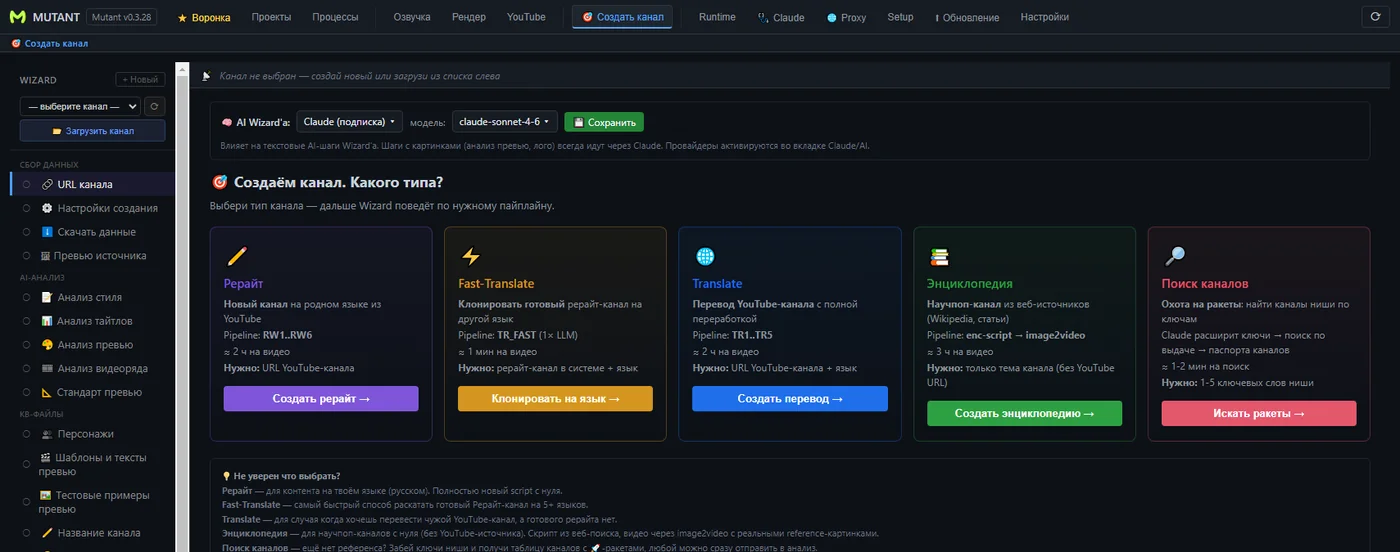
Шаг 1. Выберите тип канала
Это единственное решение, которое нужно принять в самом начале. Пять вариантов — выбирайте по тому, что у вас есть и что хотите получить:
- Рерайт — вы даёте ссылку на чужой YouTube-канал, который вам нравится, а программа делает свой канал на том же языке. Тексты будут новые, уникальные, но в похожем стиле. Это самый частый выбор для старта.
- Fast-Translate — быстрый способ взять ваш уже готовый рерайт-канал и повторить его на другом языке. Нужен, только если у вас уже есть рабочий канал.
- Translate — берёт чужой YouTube-канал и делает его перевод на другой язык, с полной переработкой. Подходит, чтобы выйти на зарубежную аудиторию.
- Энциклопедия — канал в стиле научпопа, который собирается из статей в интернете (например, из Википедии). Ссылка на YouTube-канал тут не нужна — достаточно указать тему.
- Поиск каналов — если у вас ещё нет образца для подражания. Вы вводите несколько слов о вашей теме, а программа находит подходящие каналы, из которых потом можно выбрать образец.
Не знаете, что выбрать? Для первого канала берите Рерайт — это самый понятный путь: даёте ссылку на нравящийся канал и получаете свой.
Шаг 2. Что подготовить
Перед началом держите под рукой:
- Ссылку на канал-образец на YouTube — тот, чей формат вам нравится (для типов «Рерайт» и «Translate»). Для «Энциклопедии» вместо ссылки нужна просто тема, для «Поиска каналов» — несколько слов о нише.
- Вход в YouTube в браузере — программа возьмёт из него разрешение на сбор данных. Проще говоря: будьте залогинены в YouTube в вашем обычном браузере.
Образец — это не канал, который копируют слово в слово. Это пример стиля и темы, по которому программа строит правила вашего канала.
Шаг 3. Дальше мастер ведёт сам
После выбора типа программа по очереди пройдёт шаги из списка слева:
- Собирает данные образца с YouTube.
- Анализирует тему, заголовки, обложки и стиль.
- Вместе с вами настраивает правила канала — как писать тексты, как выглядят обложки, какой голос озвучки.
- Добавляет готовый канал в программу — после этого он начинает выпускать видео.
Совет для первого раза: выбирайте режим «вручную» (программа предложит его в настройках создания). Тогда после каждого шага будет пауза — вы сможете спокойно посмотреть, что получилось, и ничего не упустите.
Что дальше
Когда канал создан, он появляется в общем списке и готов делать видео. Как запускать выпуски и следить за ними — в гайде «Вкладка Воронка».