
Как подключить YouTube-канал (OAuth)
Что это
Этот гайд проведёт вас через все шаги подключения YouTube-канала к Mutant: от первого клика во вкладке «YouTube» до готовой публикации видео. Шагов много, но каждый — простой клик или копирование ссылки. Идите по порядку, ничего не пропуская.
Шаг 1. Откройте вкладку YouTube
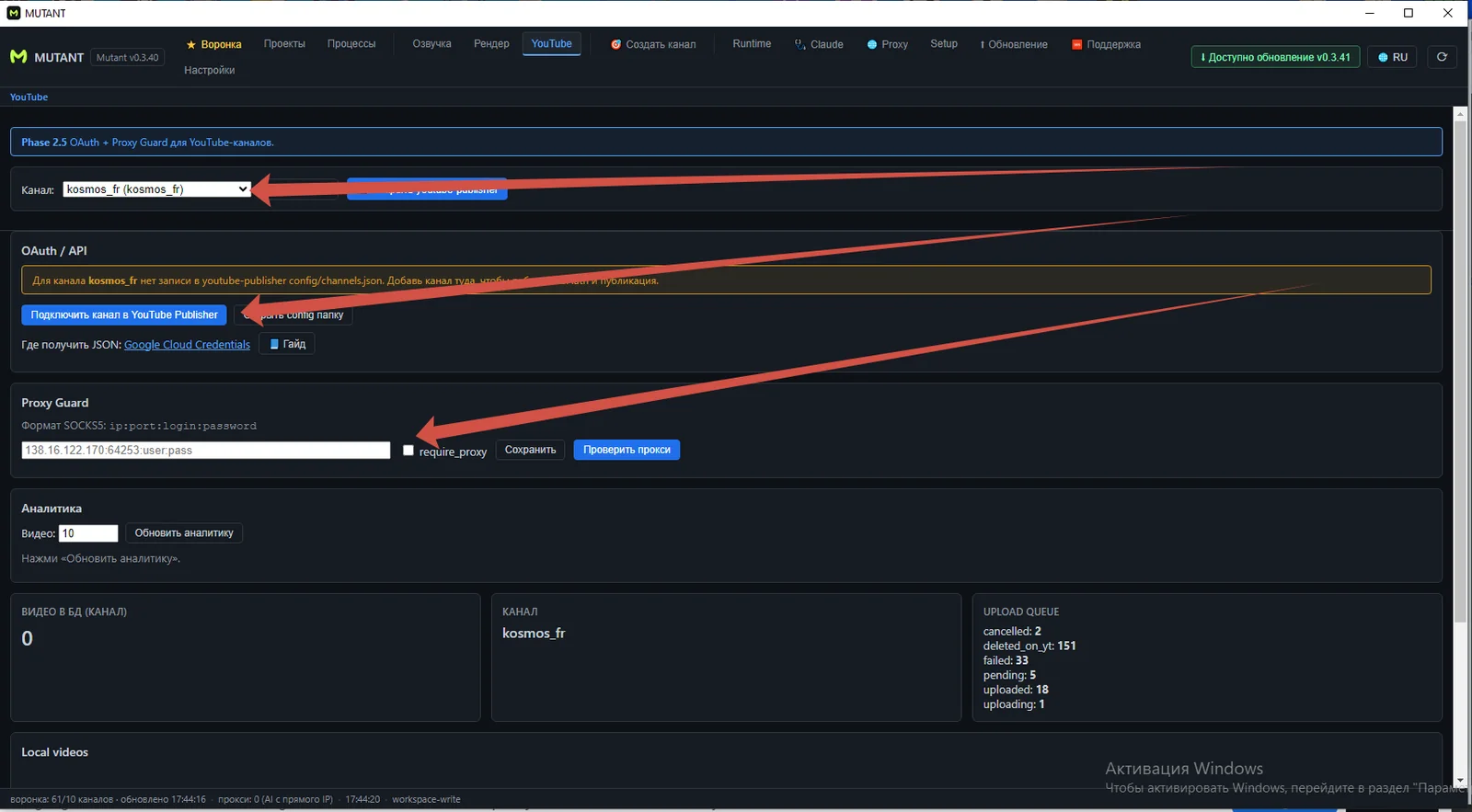
Зайдите в программе на вкладку YouTube и выберите свой канал вверху.
Если пользуетесь прокси — впишите его в поле Proxy Guard, поставьте галочку require_proxy и нажмите Проверить прокси.
Дальше нажмите Подключить канал в YouTube Publisher.
Шаг 2. Свяжите канал программы с вашим YouTube
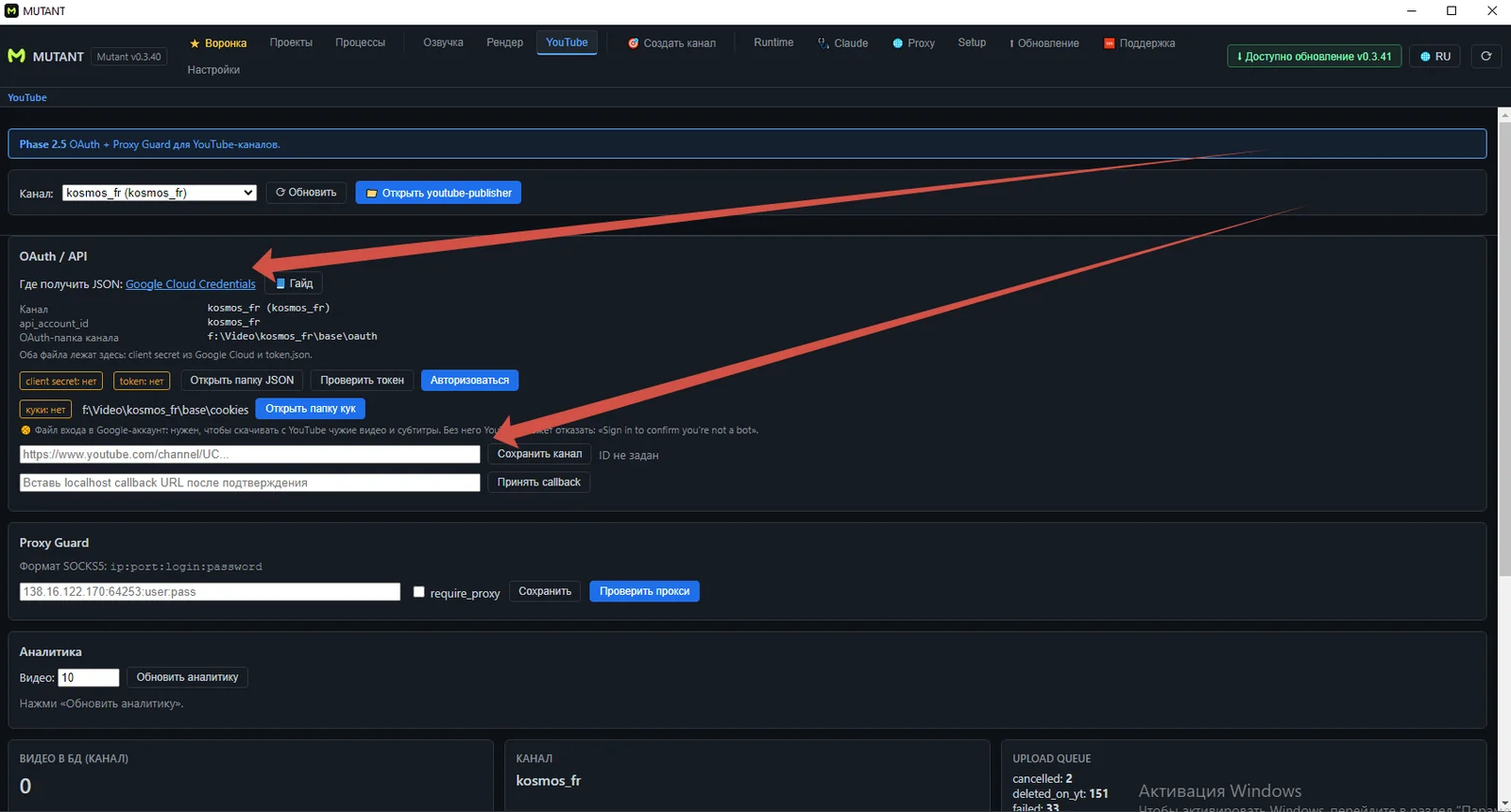
Откройте YouTube Студию → Настройки канала и скопируйте оттуда URL своего канала.
Кликните по ссылке Google Cloud Credentials — она скопирует ссылку в буфер обмена.
Важно: эту ссылку нужно вставить не в любой браузер, а именно в тот, где у вас сейчас залогинен нужный YouTube-аккаунт.
Шаг 3. Создайте проект в Google Cloud
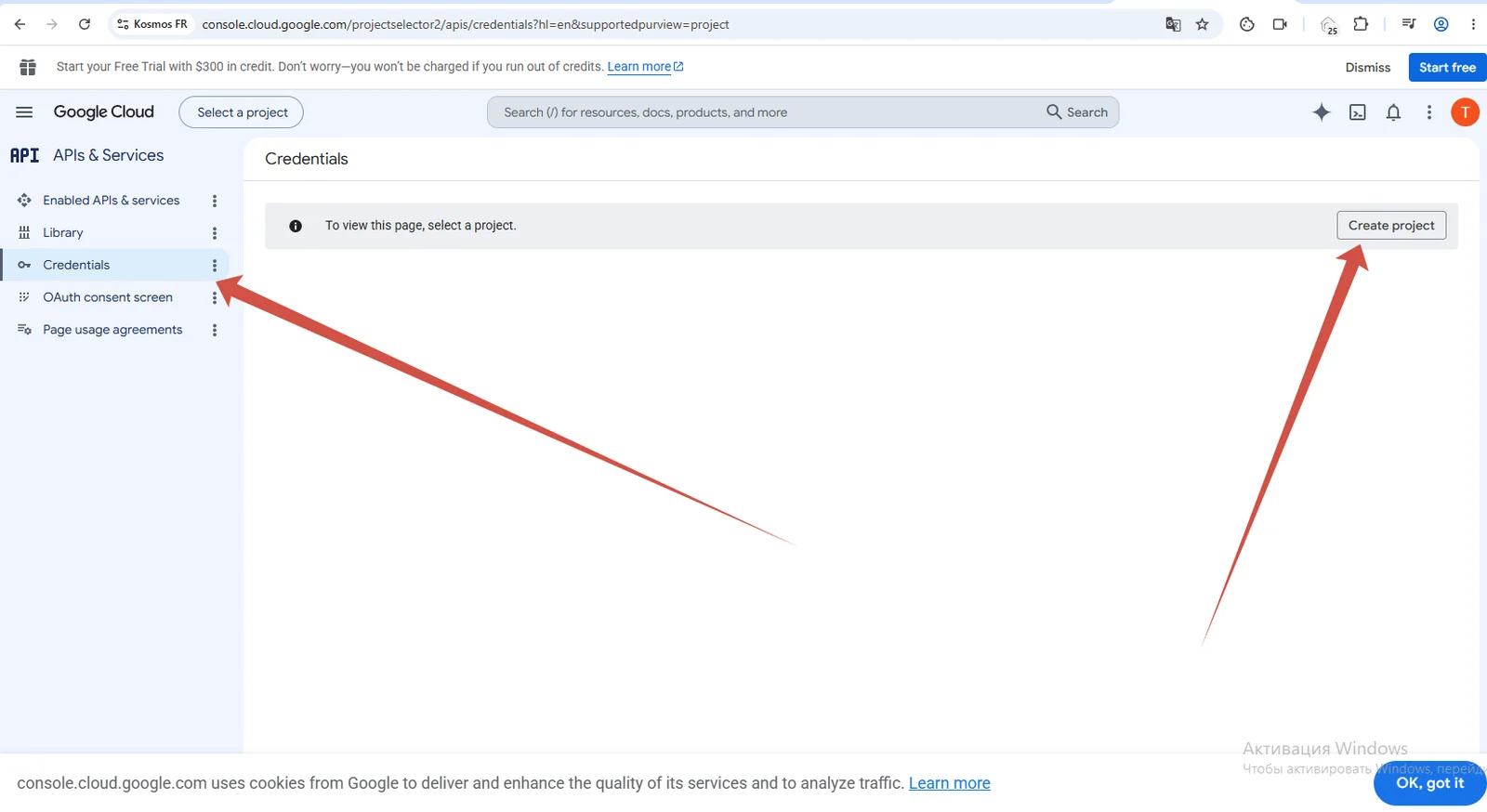
Ссылка открывает страницу Google Cloud с разделом Credentials. Нажмите Create project.
Шаг 4. Назовите проект
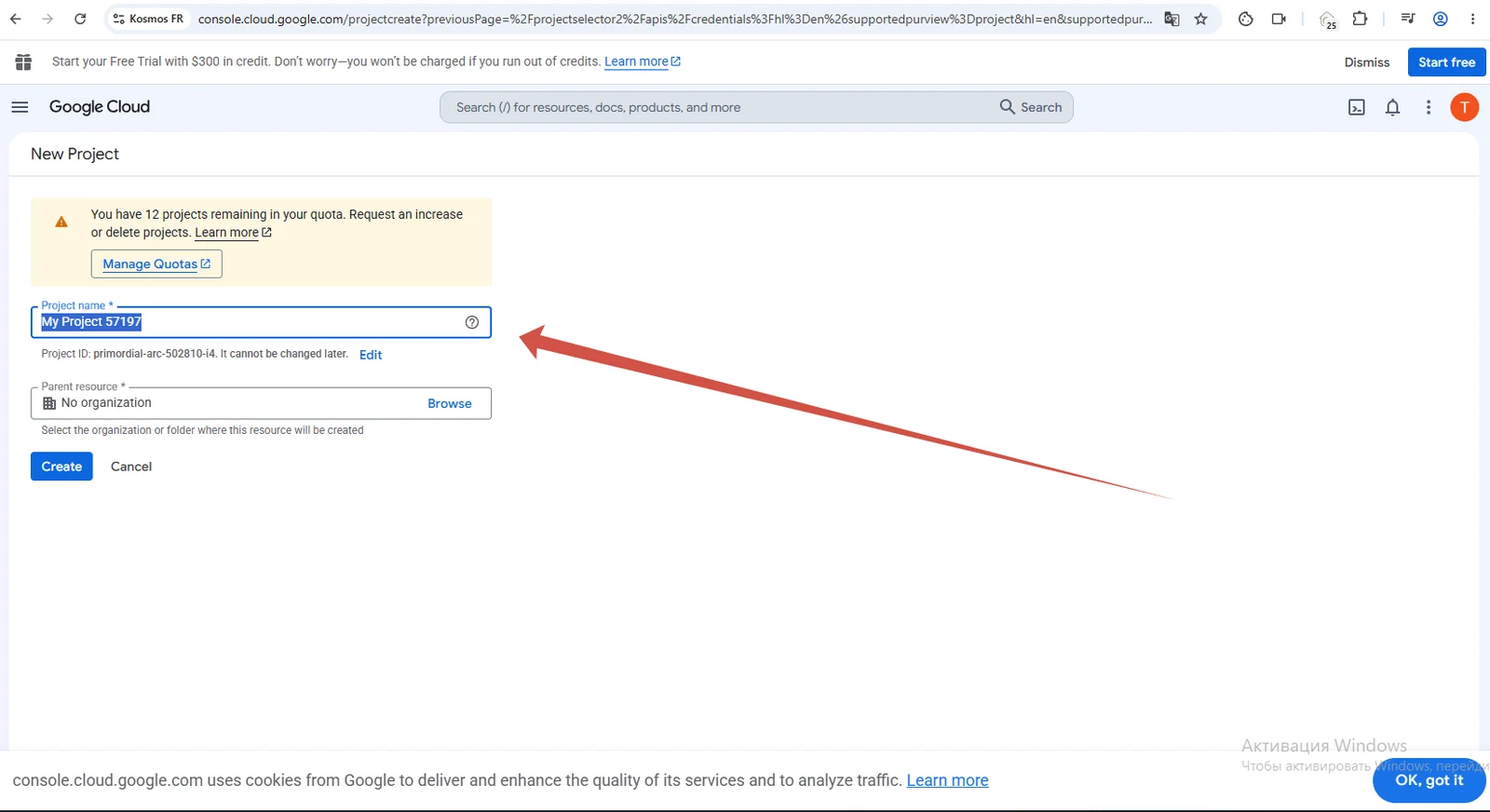
Имя проекта можно оставить любым (необязательно менять), поле «Parent resource» не трогайте. Нажмите Create.
Шаг 5. Создайте учётные данные
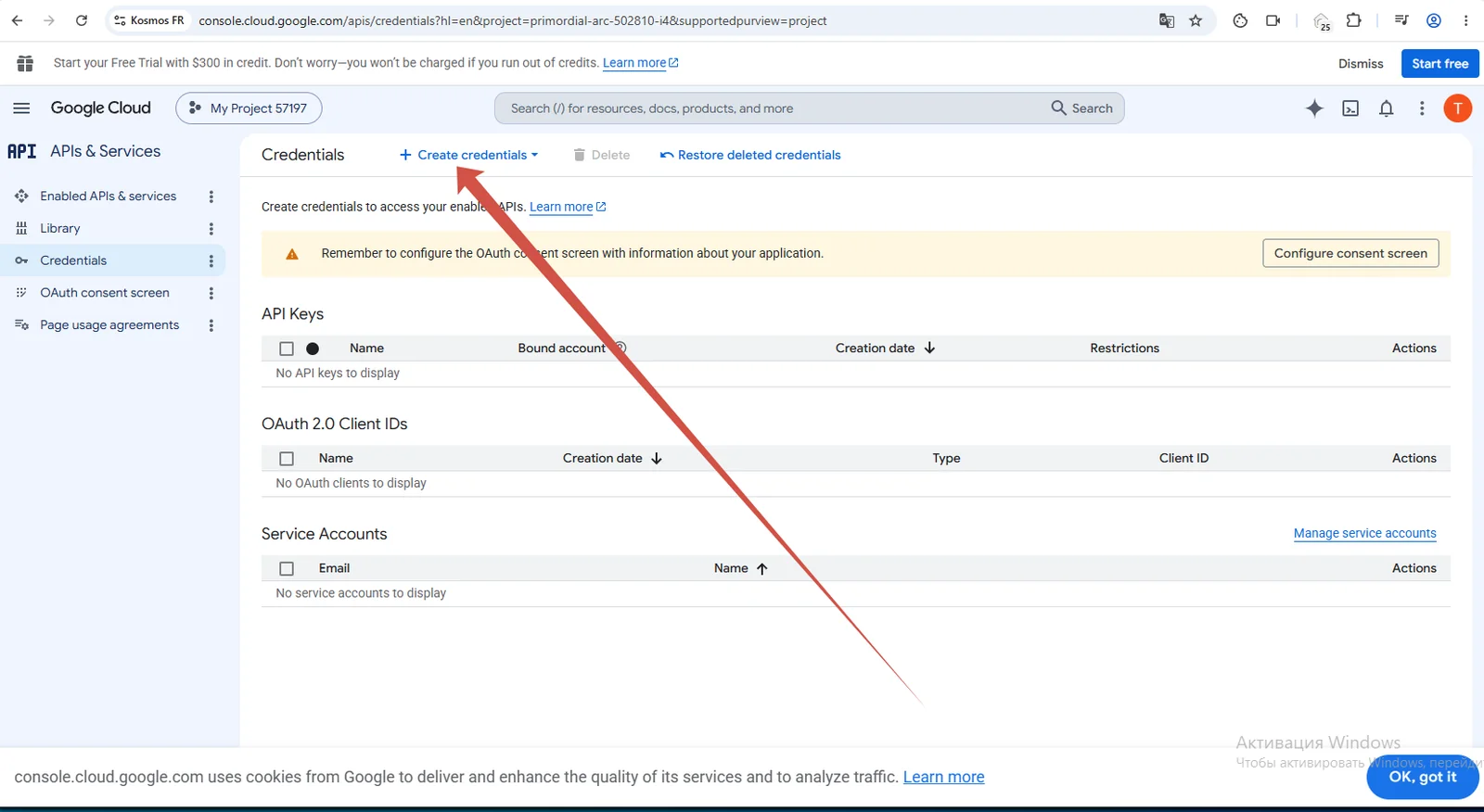
На странице Credentials нажмите + Create credentials.
Шаг 6. Выберите OAuth client ID
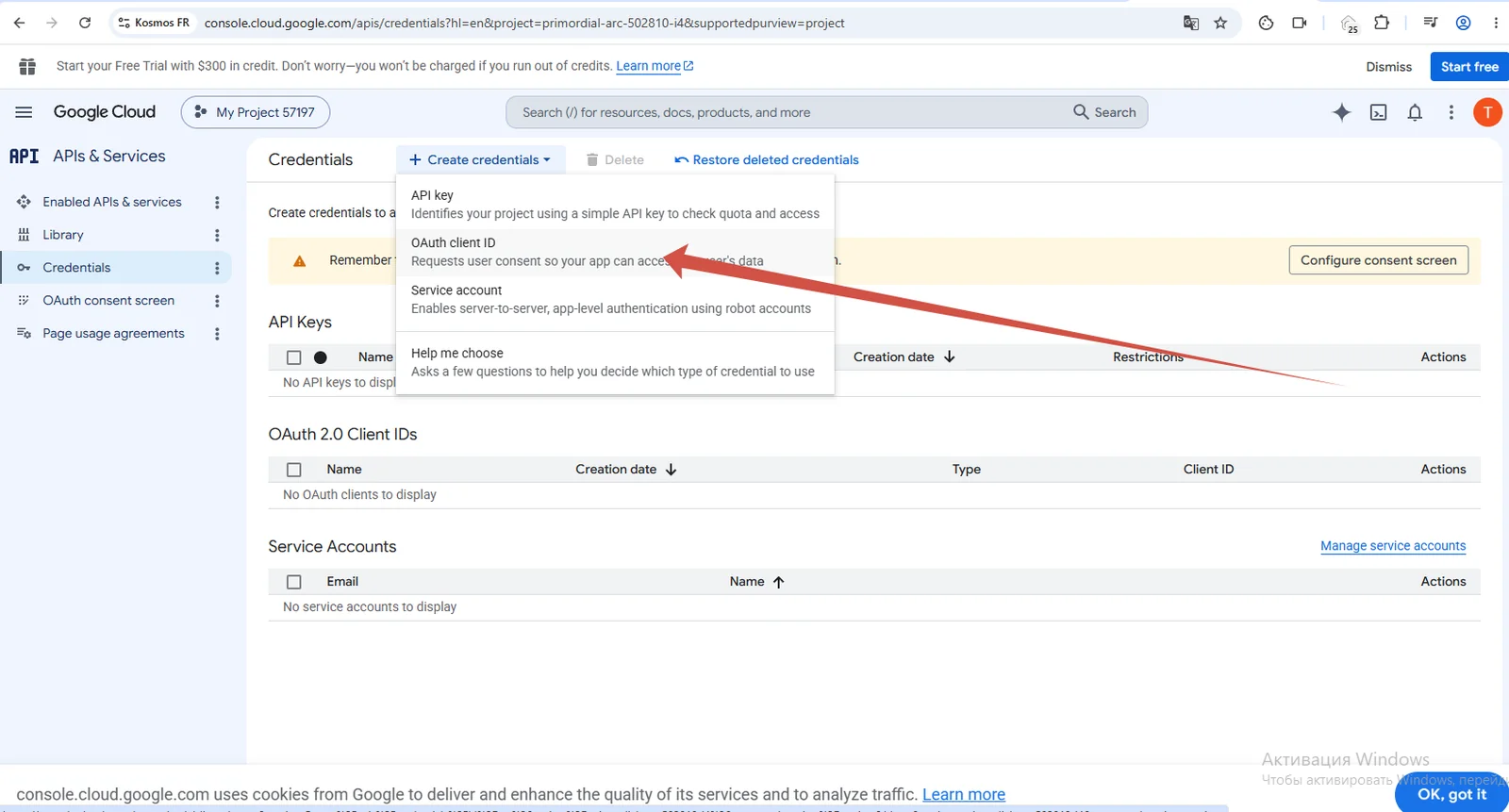
В выпадающем меню выберите OAuth client ID.
Шаг 7. Настройте экран согласия
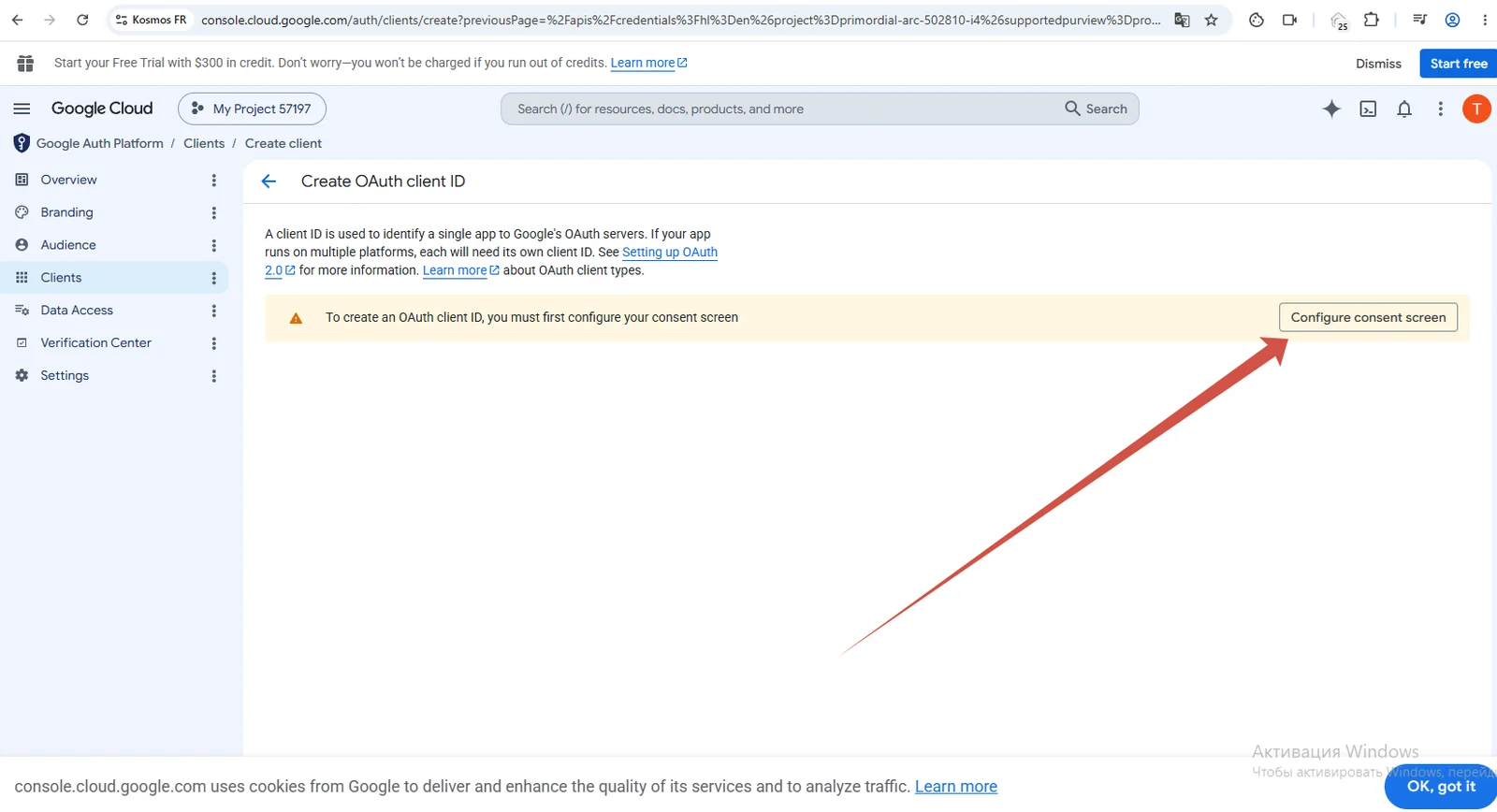
Google попросит сначала настроить экран согласия (consent screen) — нажмите Configure consent screen.
Шаг 8. Начните настройку
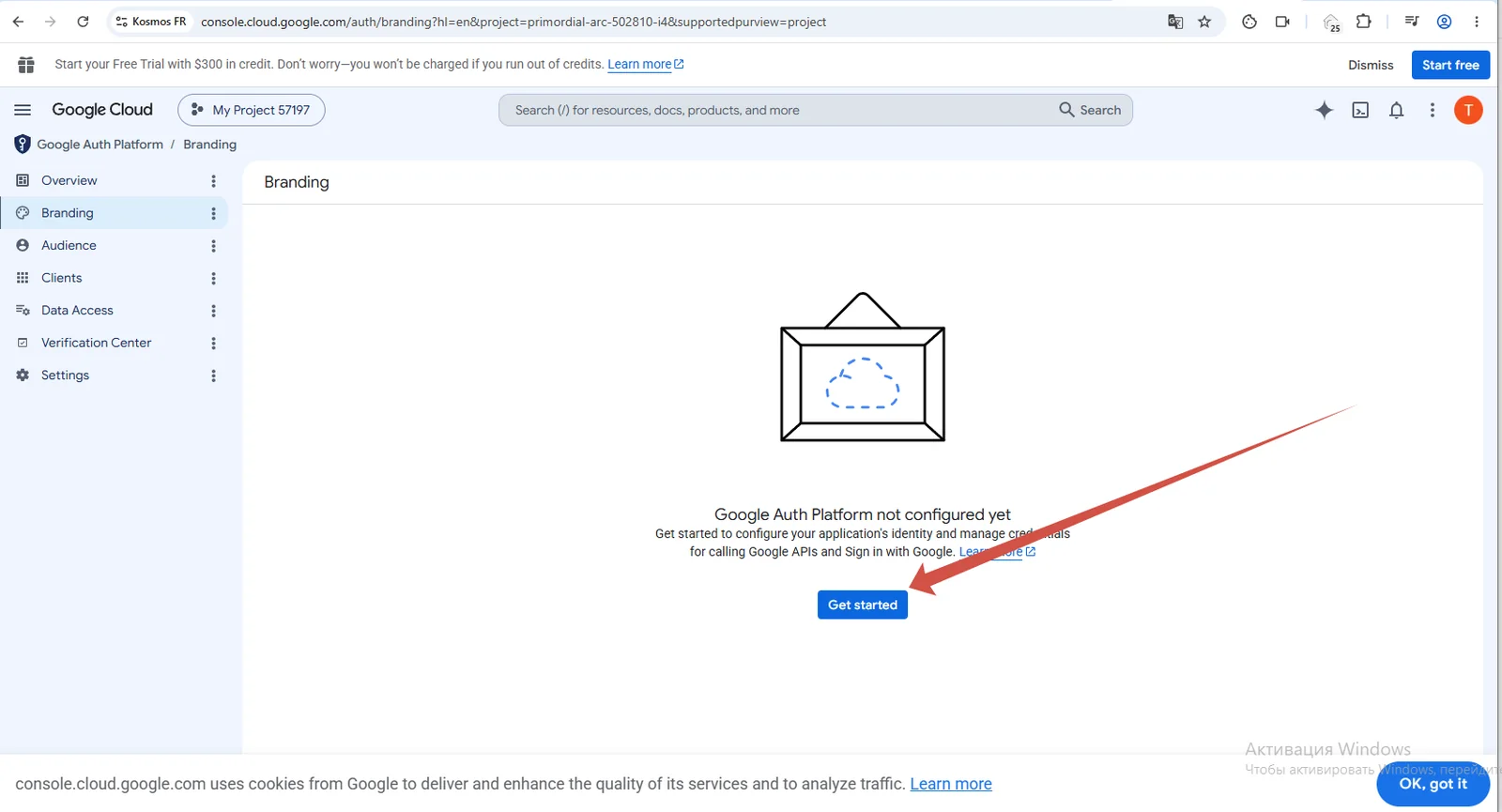
Нажмите Get started.
Шаг 9. Укажите имя приложения и почту
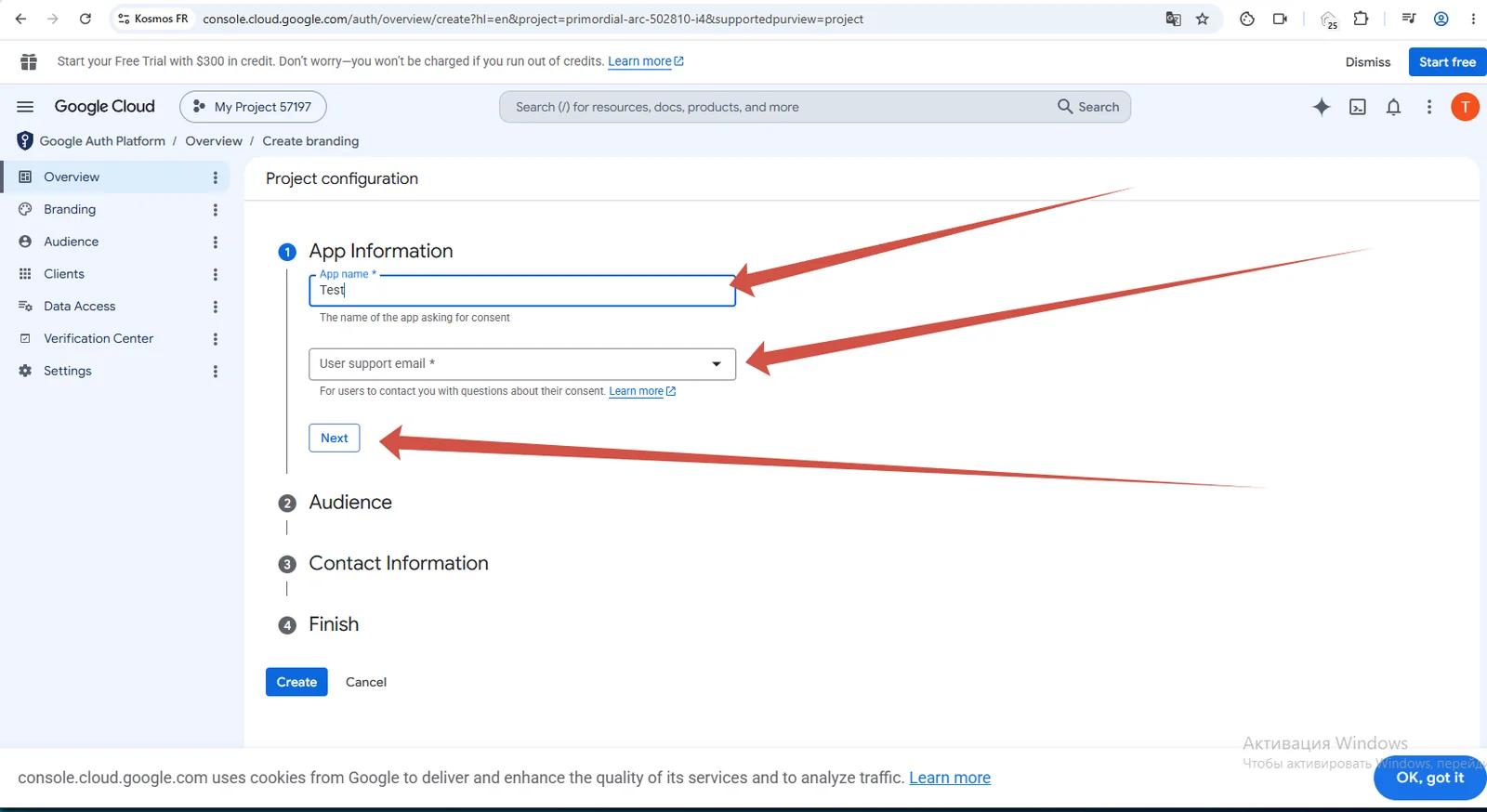
App name — впишите любое название. User support email — выберите почту вашего канала из списка (подставится автоматически).
Совет: скопируйте эту почту в буфер обмена — она понадобится ещё раз чуть позже.
Нажмите Next.
Шаг 10. Выберите тип аудитории — External
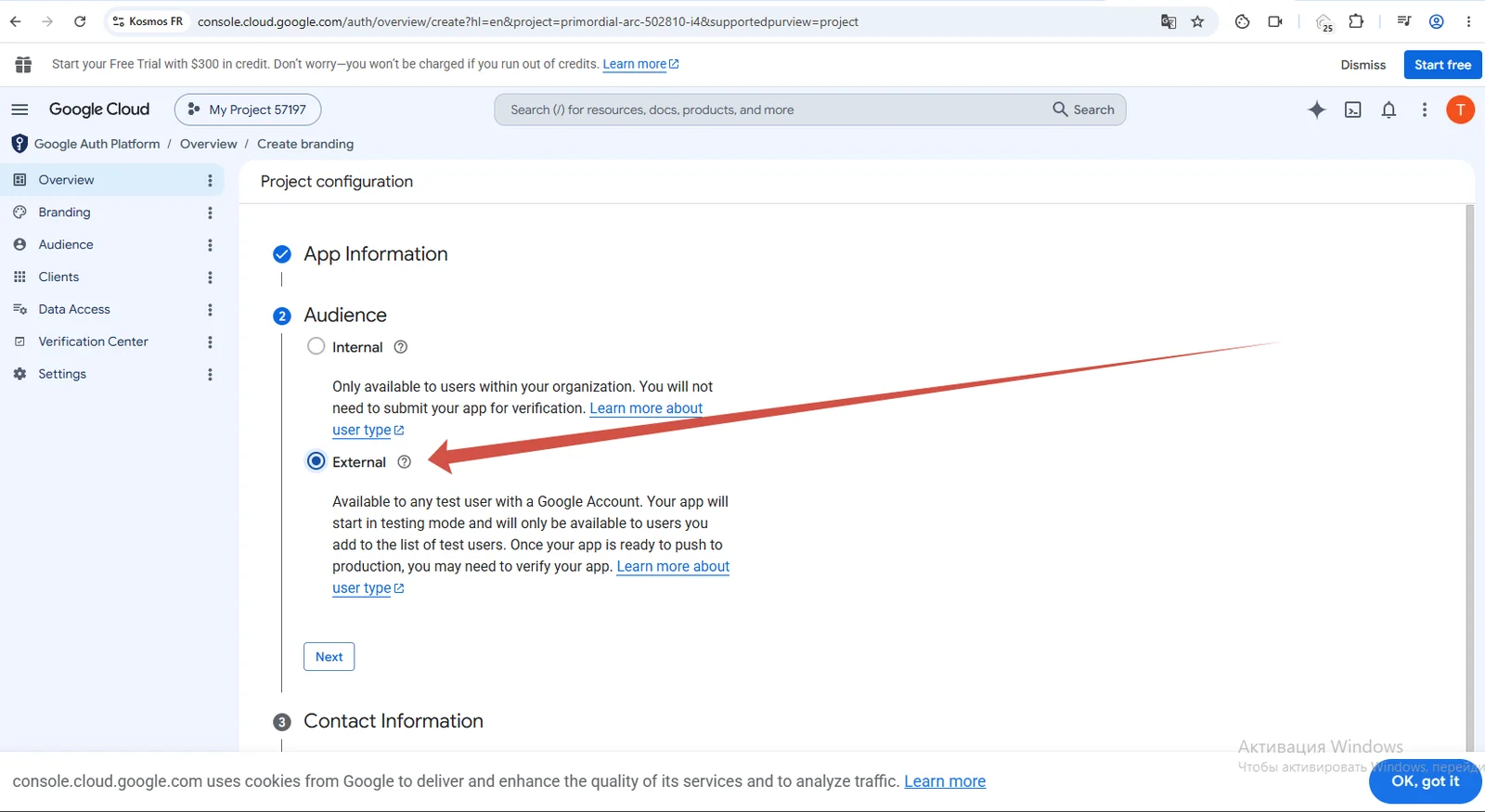
Обязательно выберите External (не Internal). Нажмите Next.
Шаг 11. Укажите контактную почту
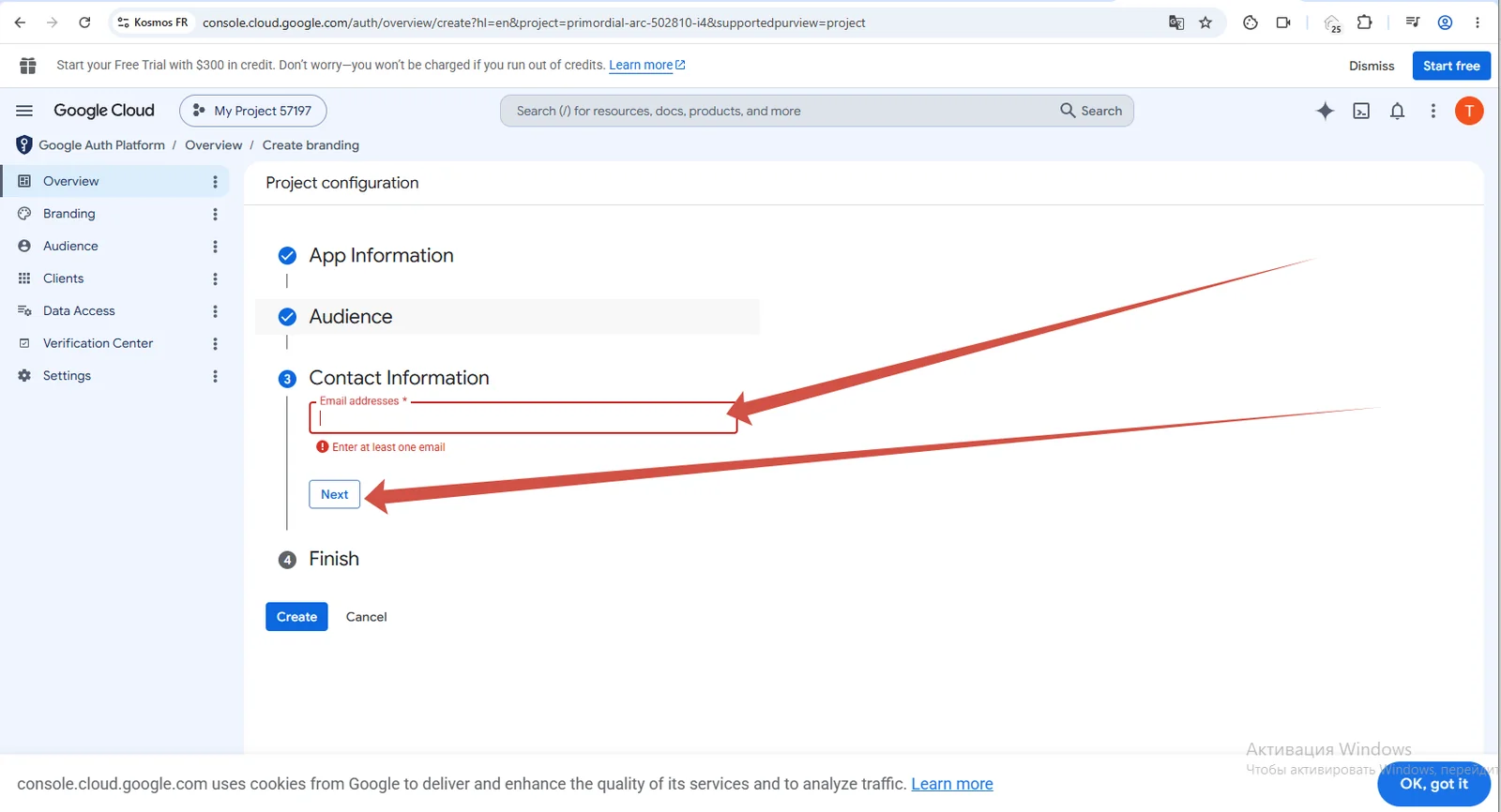
Впишите почту — вставьте из буфера ту же почту канала (или укажите любую). Нажмите Next.
Шаг 12. Согласитесь с политикой
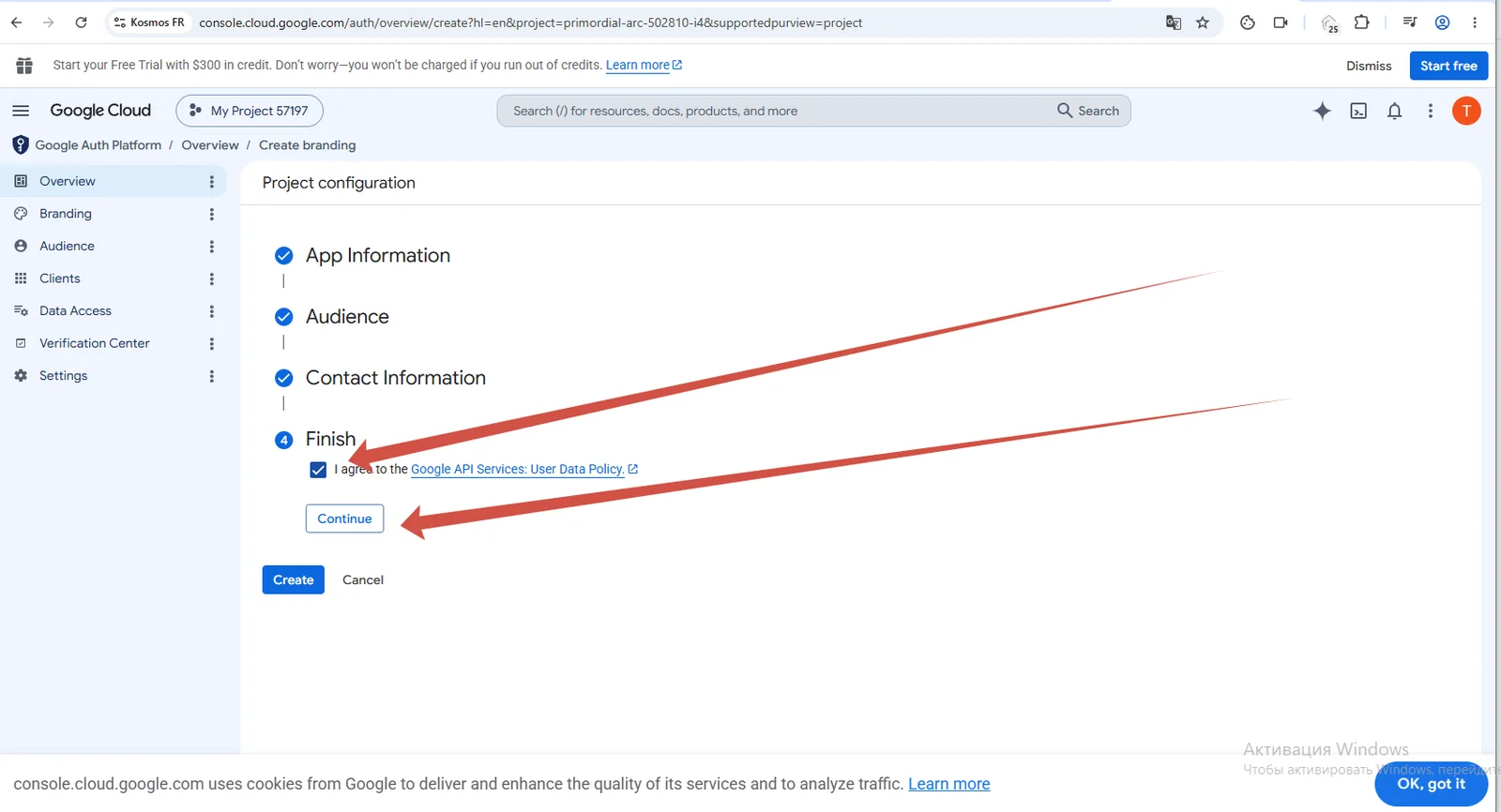
Поставьте галочку I agree to the Google API Services: User Data Policy и нажмите Continue.
Шаг 13. Создайте конфигурацию
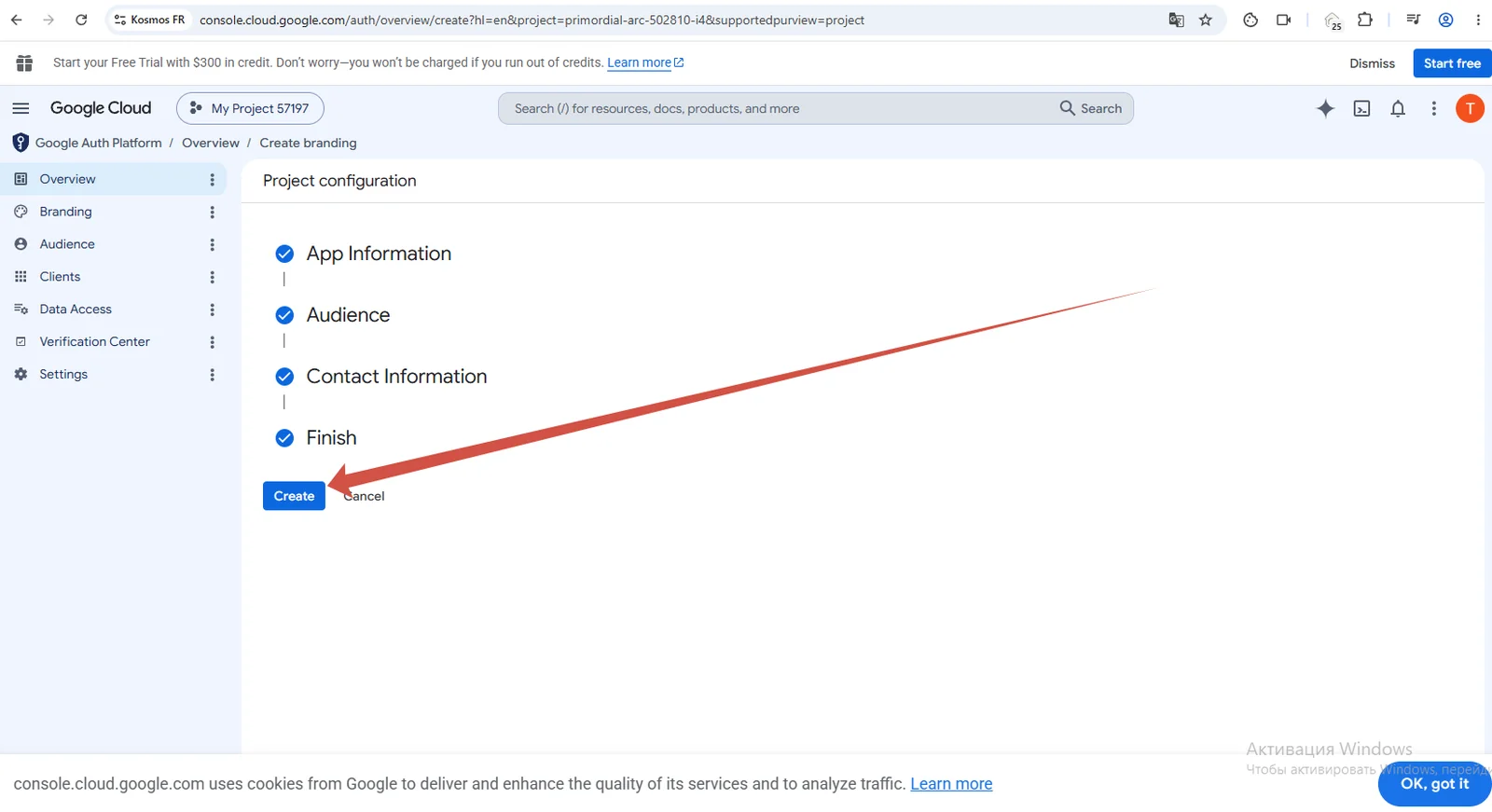
Все четыре пункта отмечены — нажмите Create.
Шаг 14. Создайте OAuth-клиент
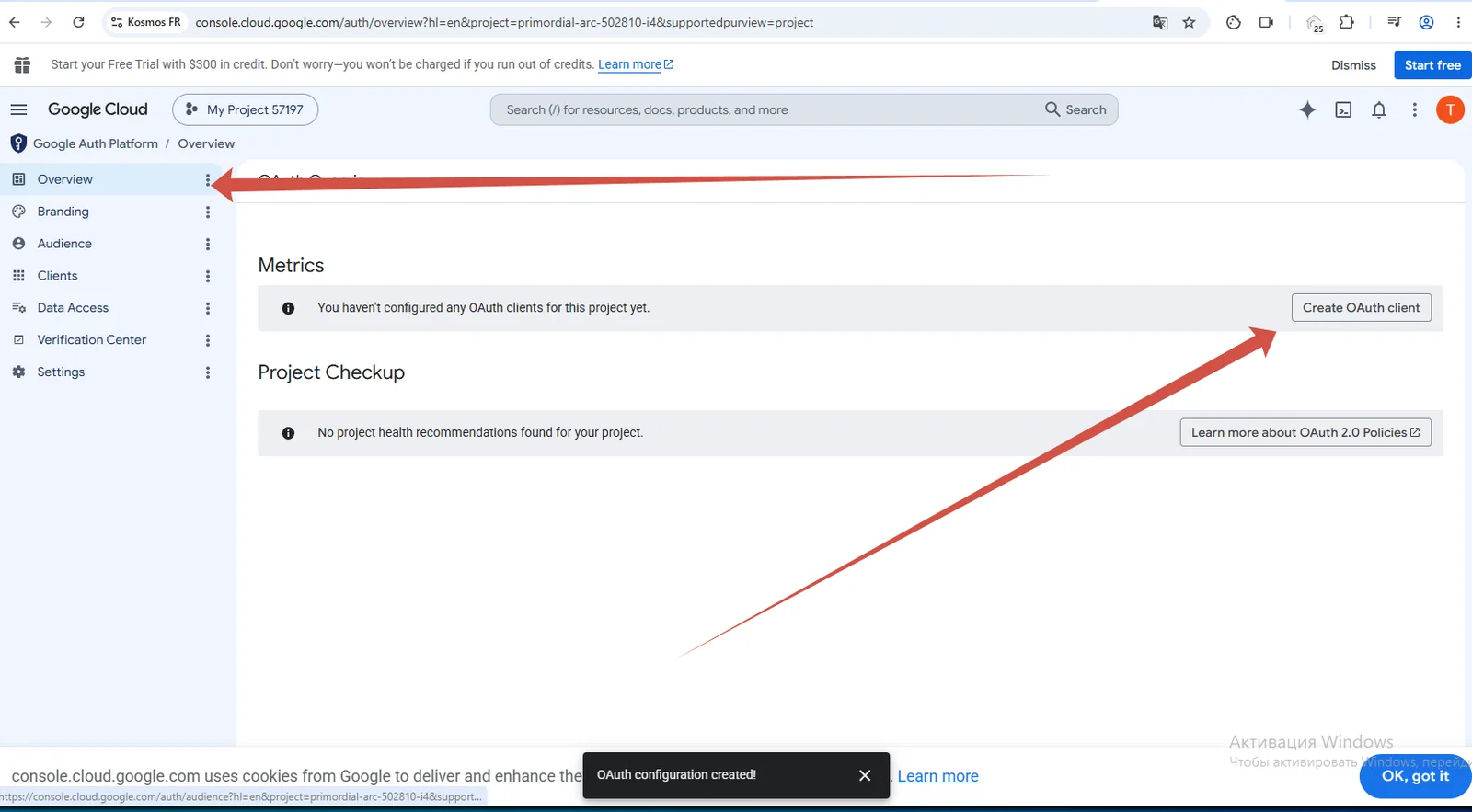
Появится подтверждение «OAuth configuration created!». В блоке Metrics нажмите Create OAuth client.
Шаг 15. Выберите Desktop app
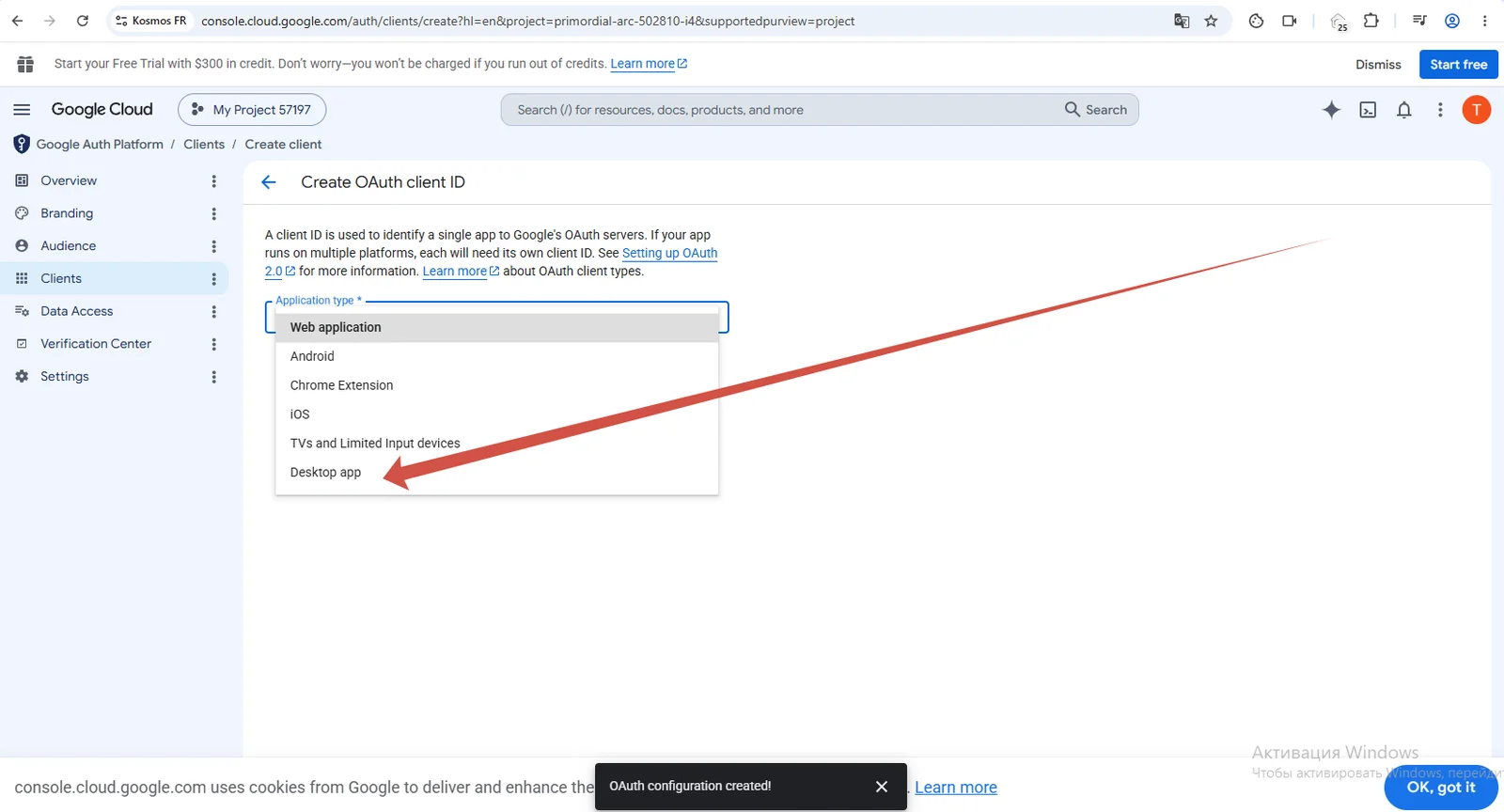
В списке типов приложения выберите Desktop app.
Шаг 16. Задайте имя и создайте
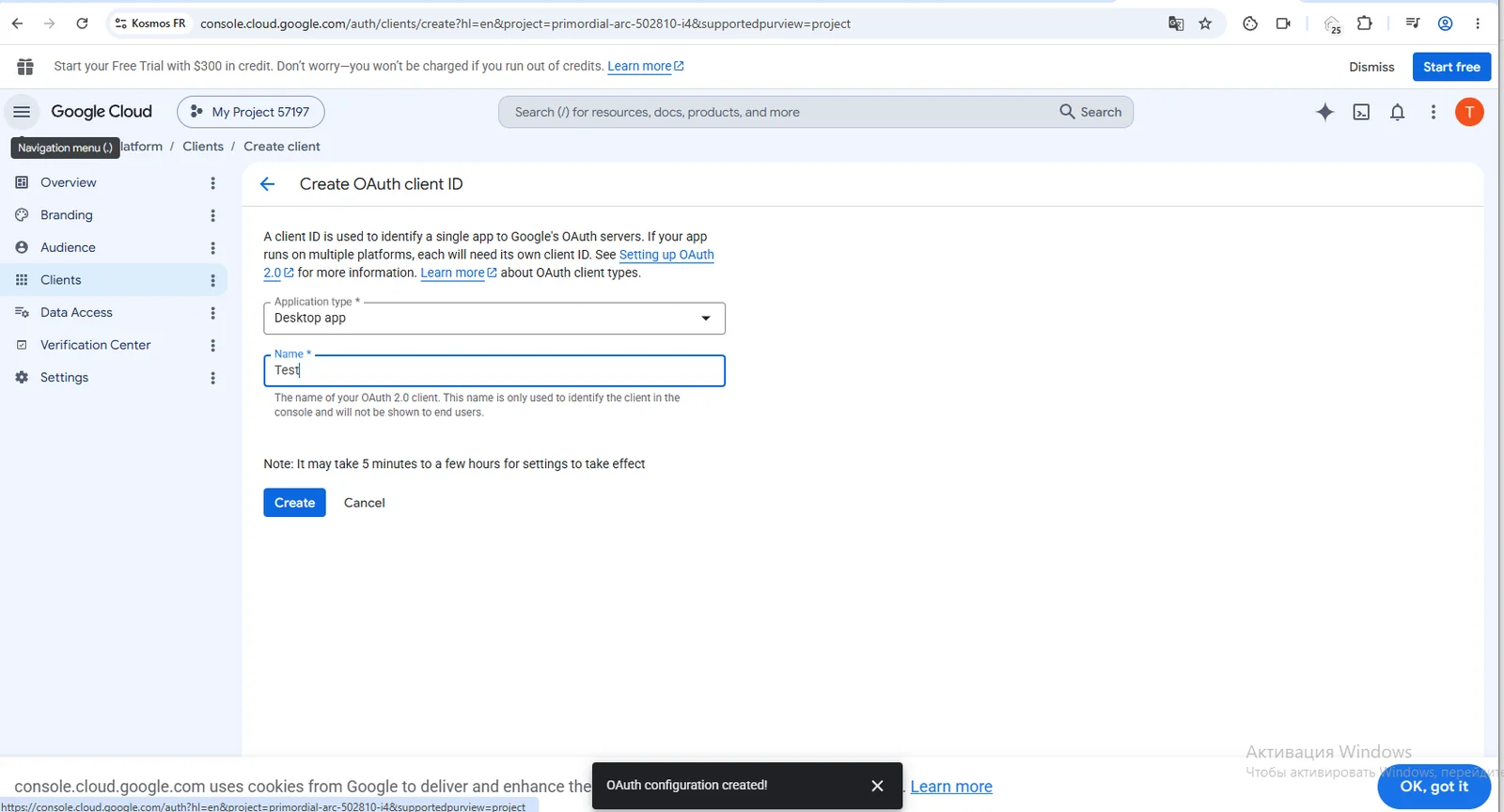
Имя можно оставить любое. Нажмите Create.
Шаг 17. Скачайте файл с ключом
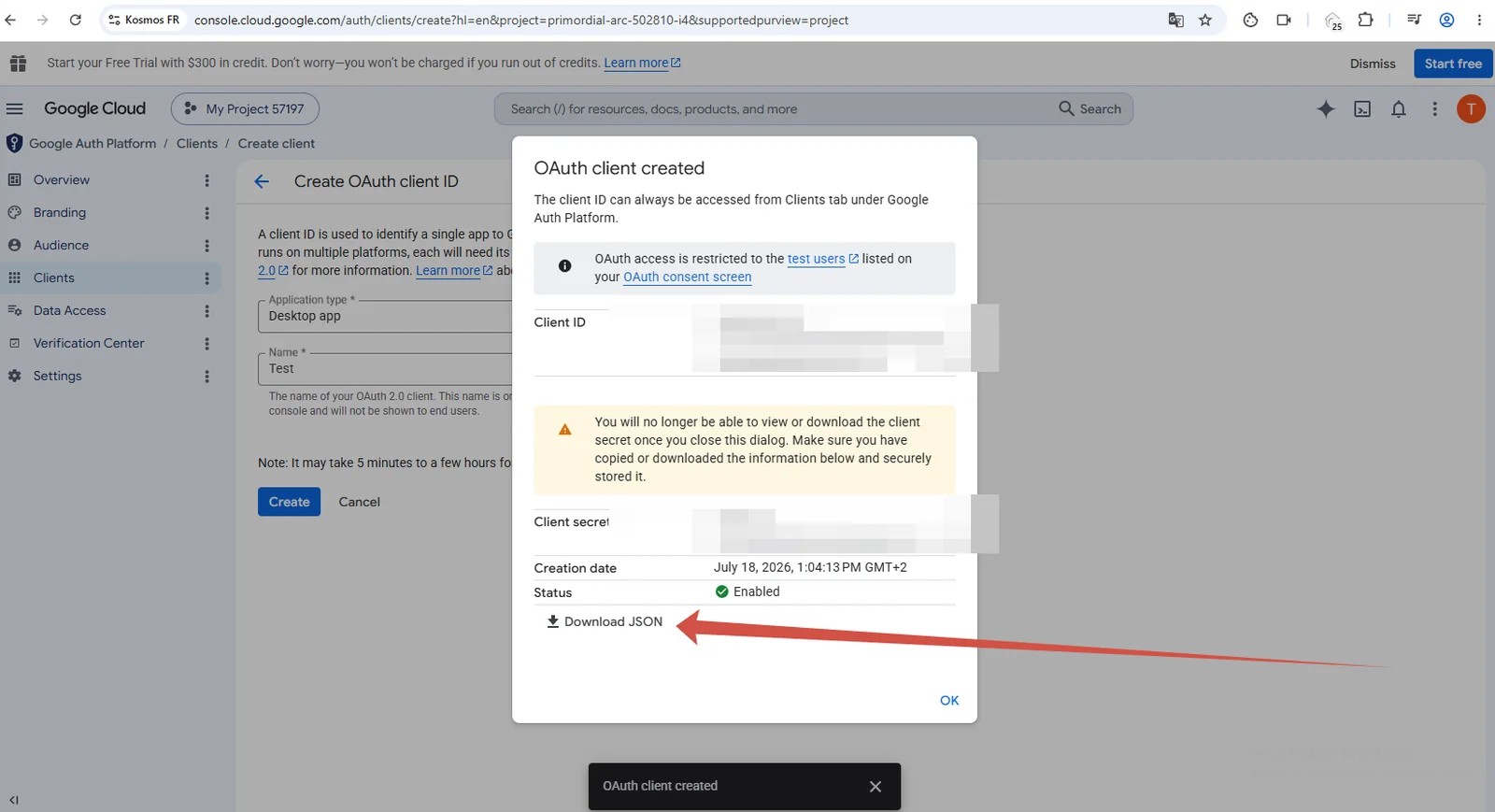
Появится окно с Client ID и Client secret — это ваш секретный ключ, никому его не показывайте.
Нажмите Download JSON — скачается файл. Переместите его (не оставляйте в «Загрузках») в папку oauth внутри папки вашего канала.
Важно: работайте по одному каналу за раз — скачали файл, сразу переместили. Файлы разных каналов легко перепутать, у них похожие имена.
Шаг 18. Опубликуйте приложение
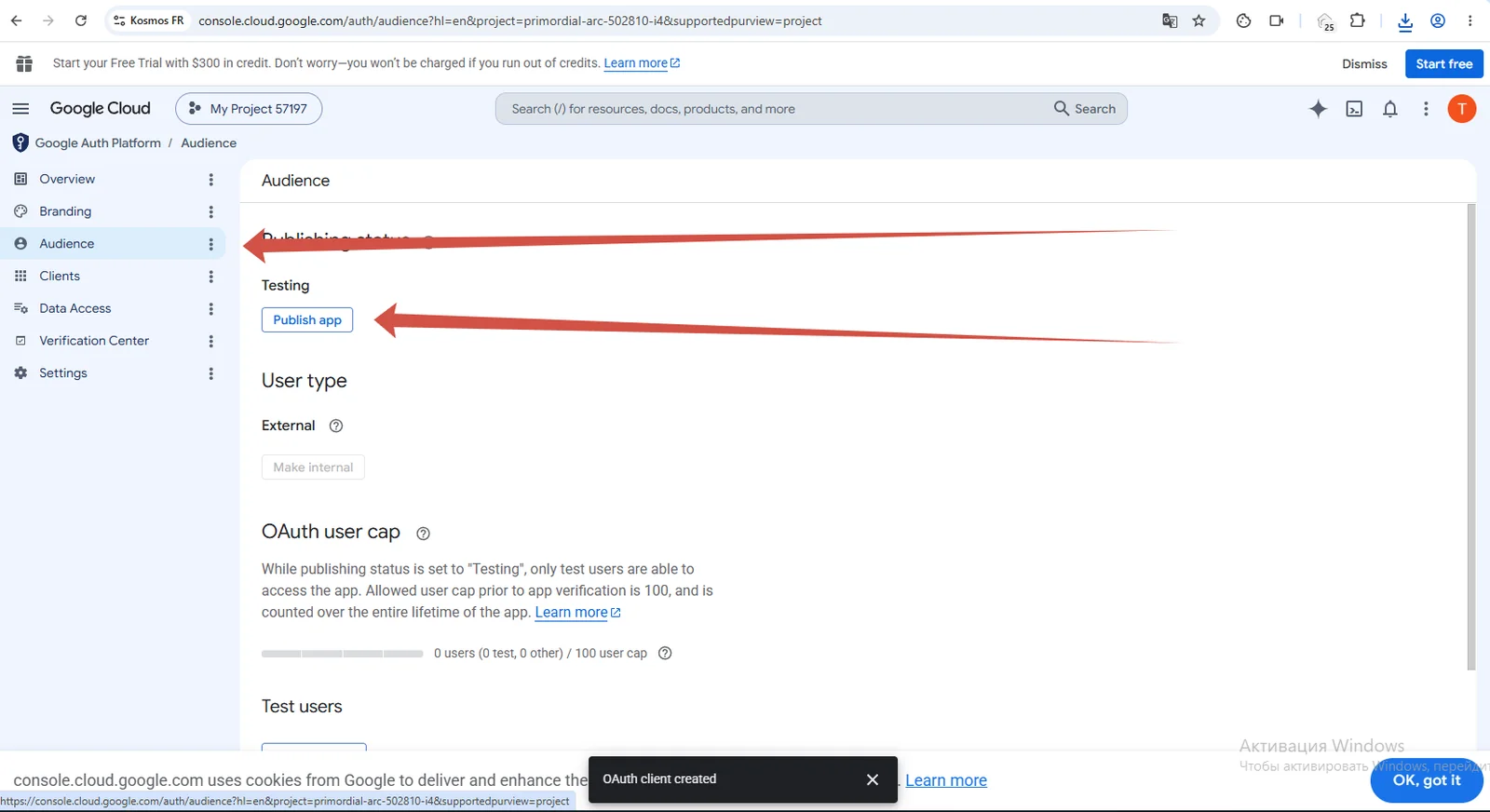
Перейдите во вкладку Audience и нажмите Publish app.
Шаг 19. Включите нужные API
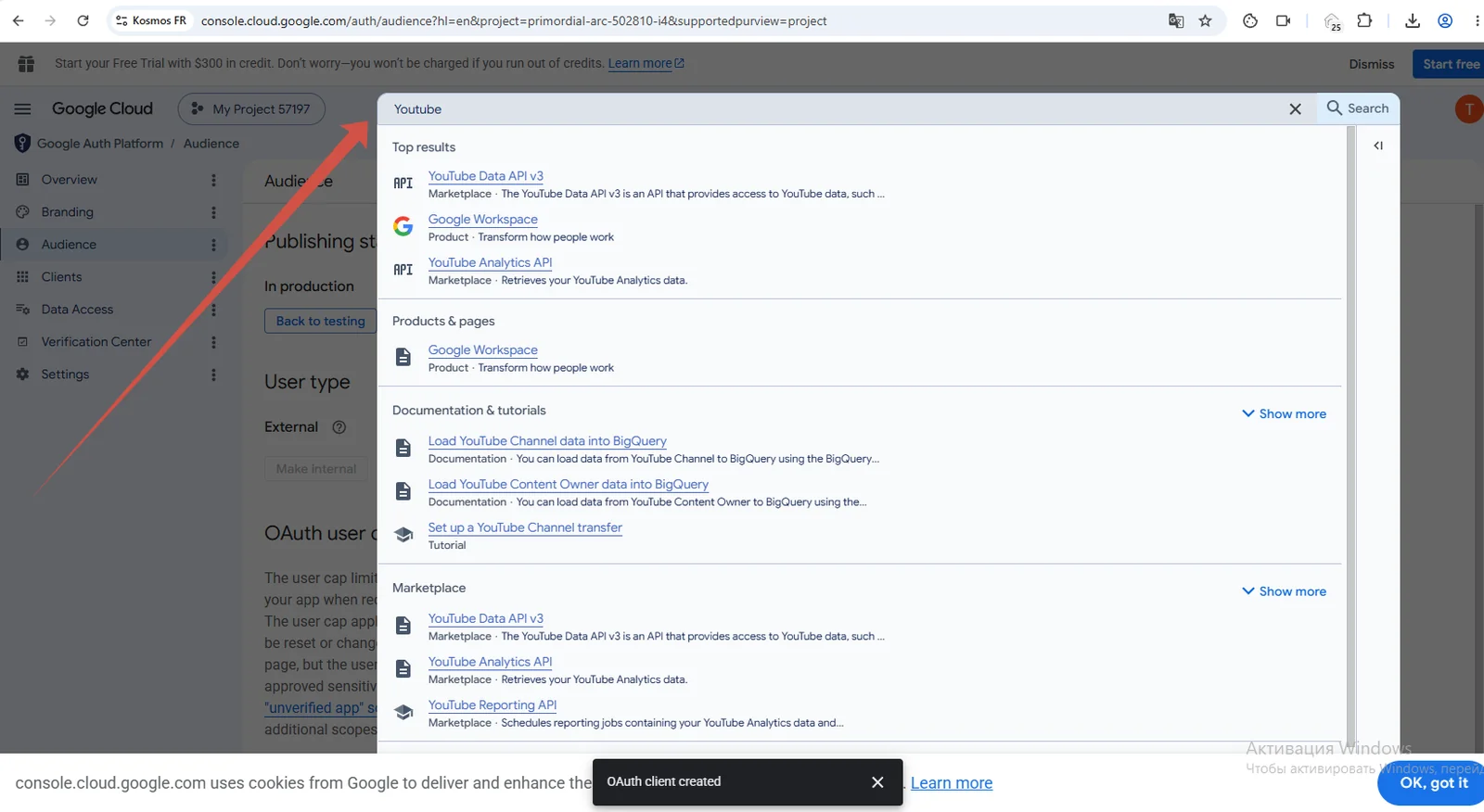
В поисковой строке наверху введите Youtube. В результатах найдите YouTube Data API v3 и YouTube Analytics API — откройте оба в новых вкладках, чтобы включить их по очереди.
Шаг 20. Нажмите Enable на каждом API
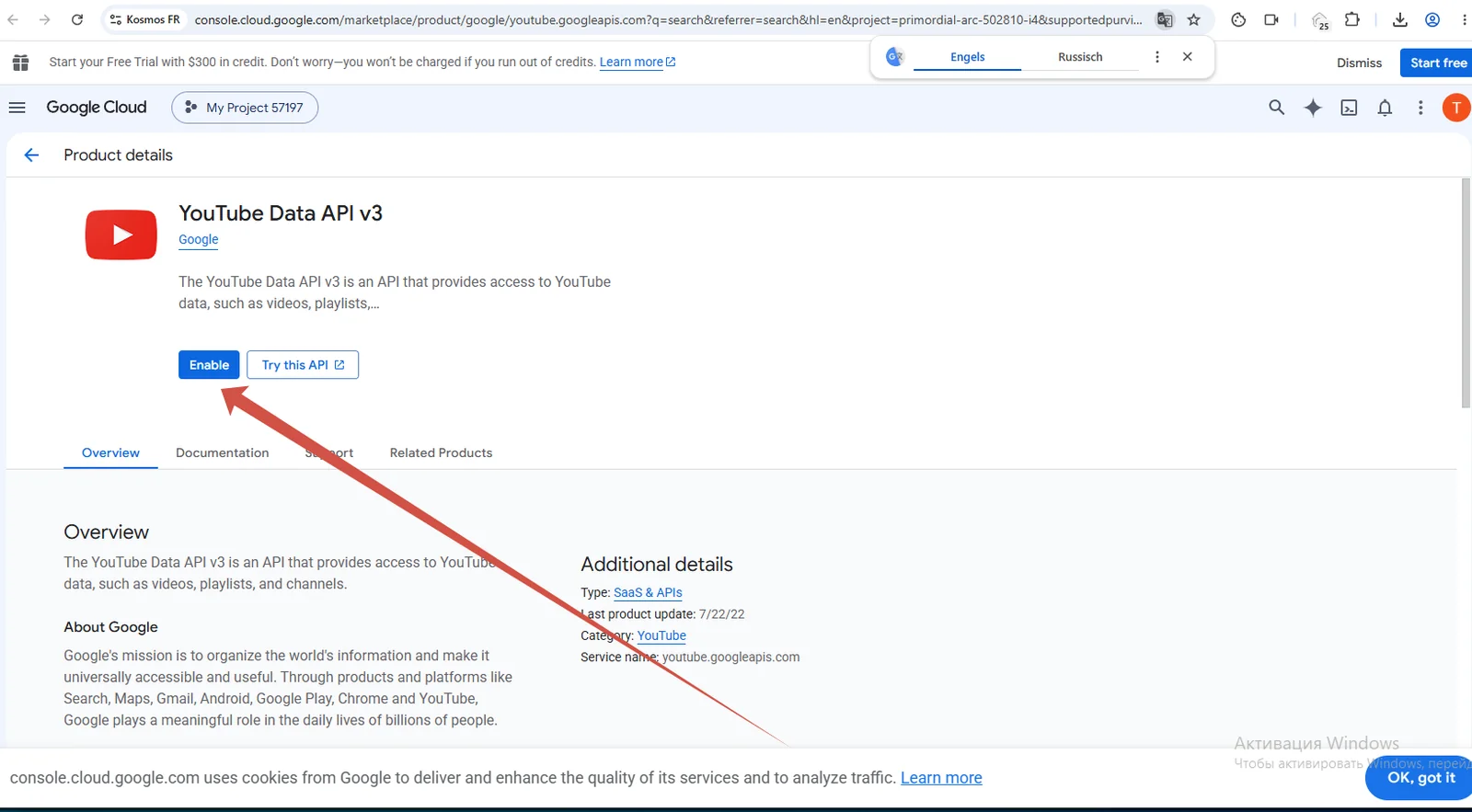
На странице каждого API нажмите Enable. Сделайте это для обоих — Data API и Analytics API.
Шаг 21. Сохраните канал в программе
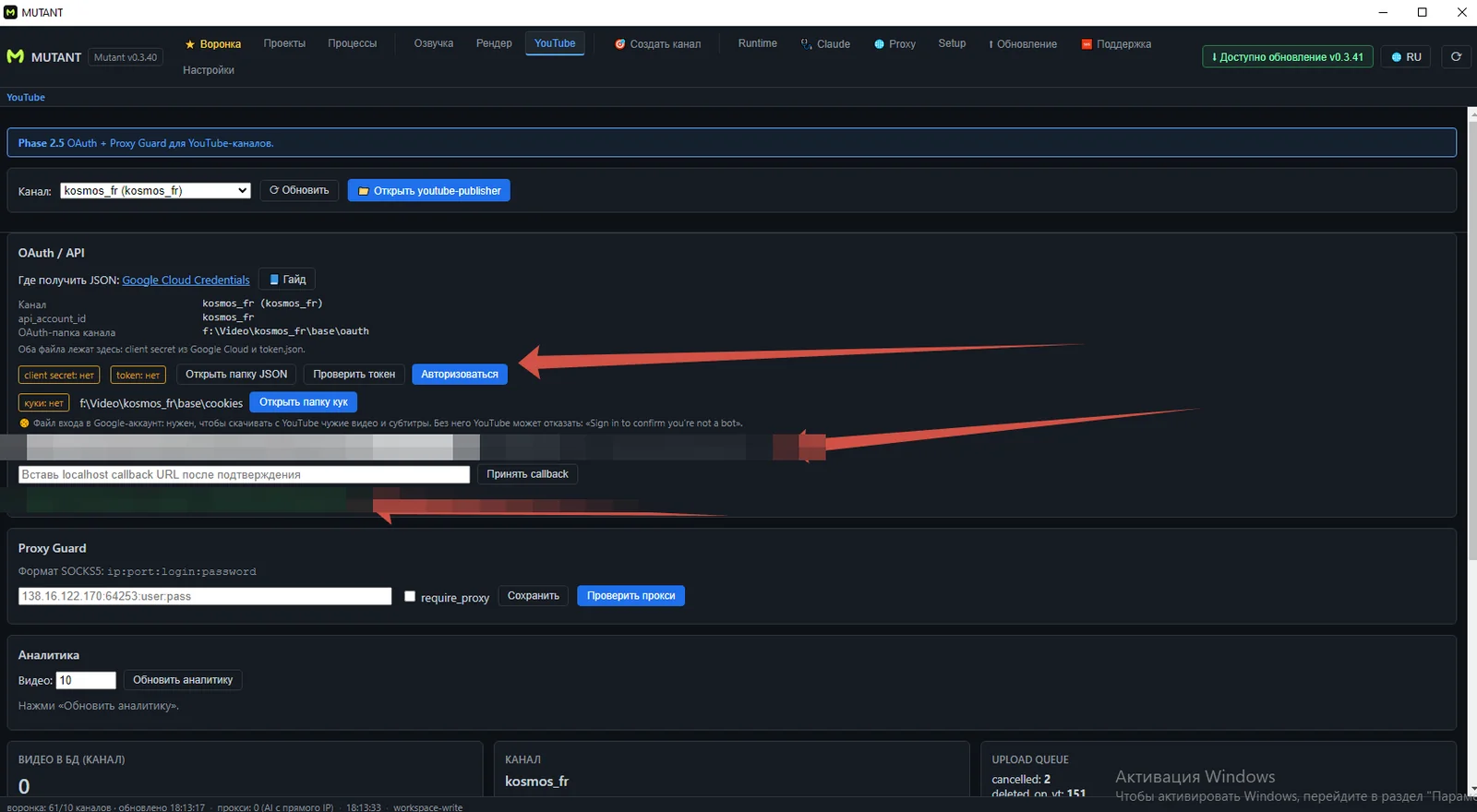
Вернитесь в Mutant. client secret: есть уже должно гореть зелёным. Проверьте, что прокси (если используете) подключён и работает именно тот, что закреплён за этим каналом.
Убедитесь, что ссылка на канал внизу подтверждена зелёным текстом — программа нашла канал.
Шаг 22. Нажмите «Авторизоваться»
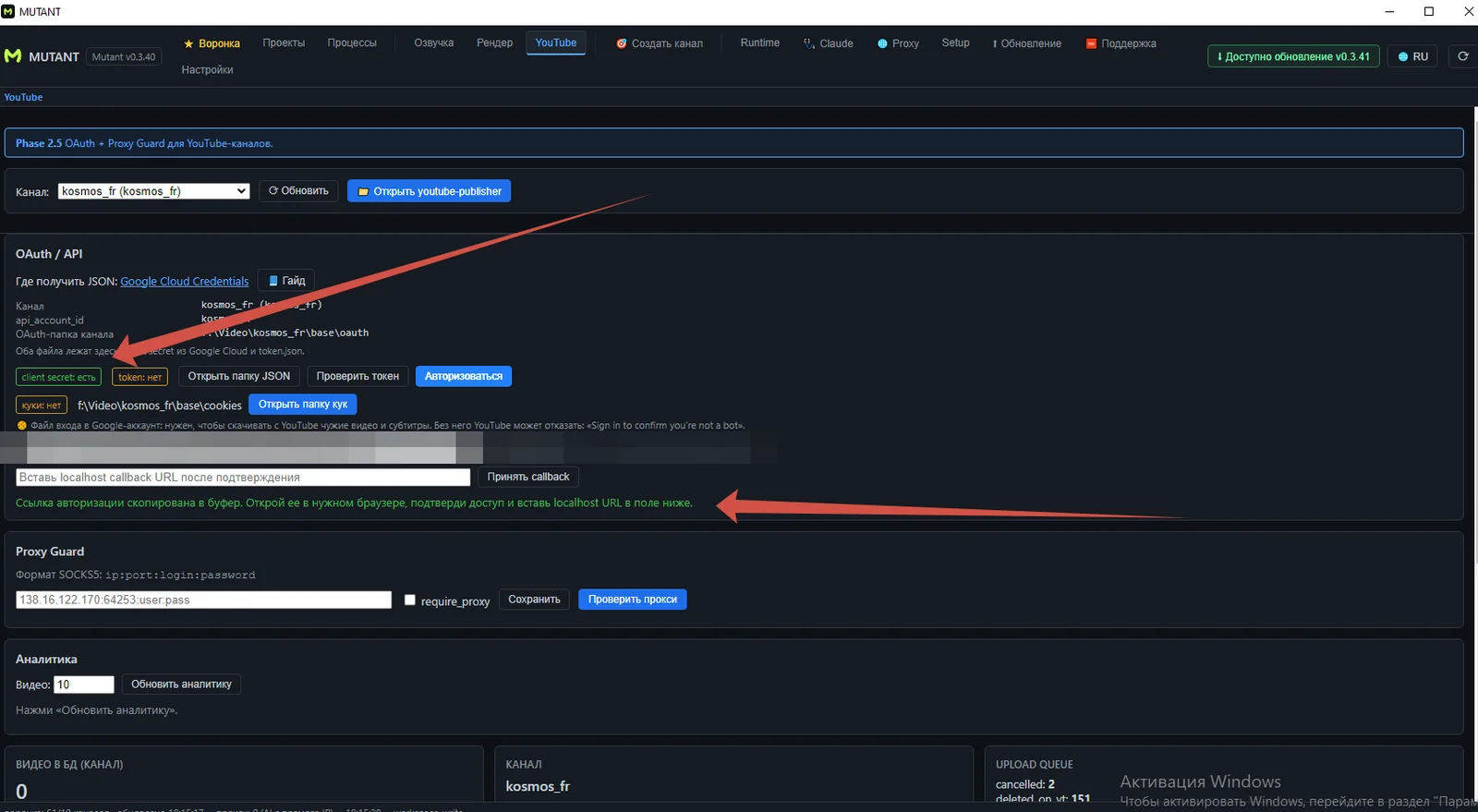
Нажмите Авторизоваться. Программа скопирует ссылку авторизации в буфер обмена и покажет подсказку — открыть её в том же браузере, где залогинен канал.
Шаг 23. Войдите в Google-аккаунт
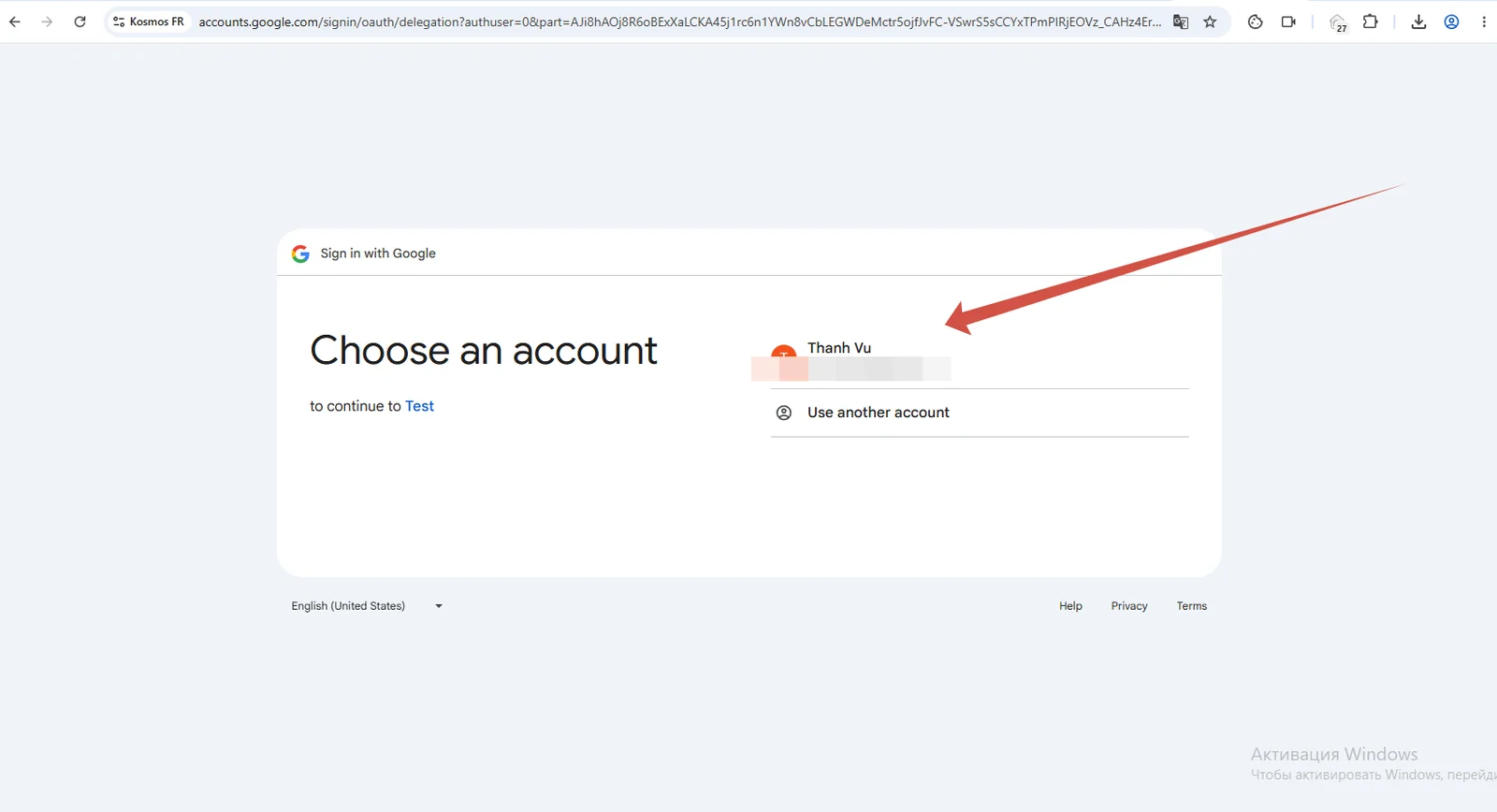
Вставьте скопированную ссылку в браузер канала. Google спросит, каким аккаунтом войти — выберите нужный. Может понадобиться пароль и код двухфакторной аутентификации.
Шаг 24. «Google hasn't verified this app» — это нормально
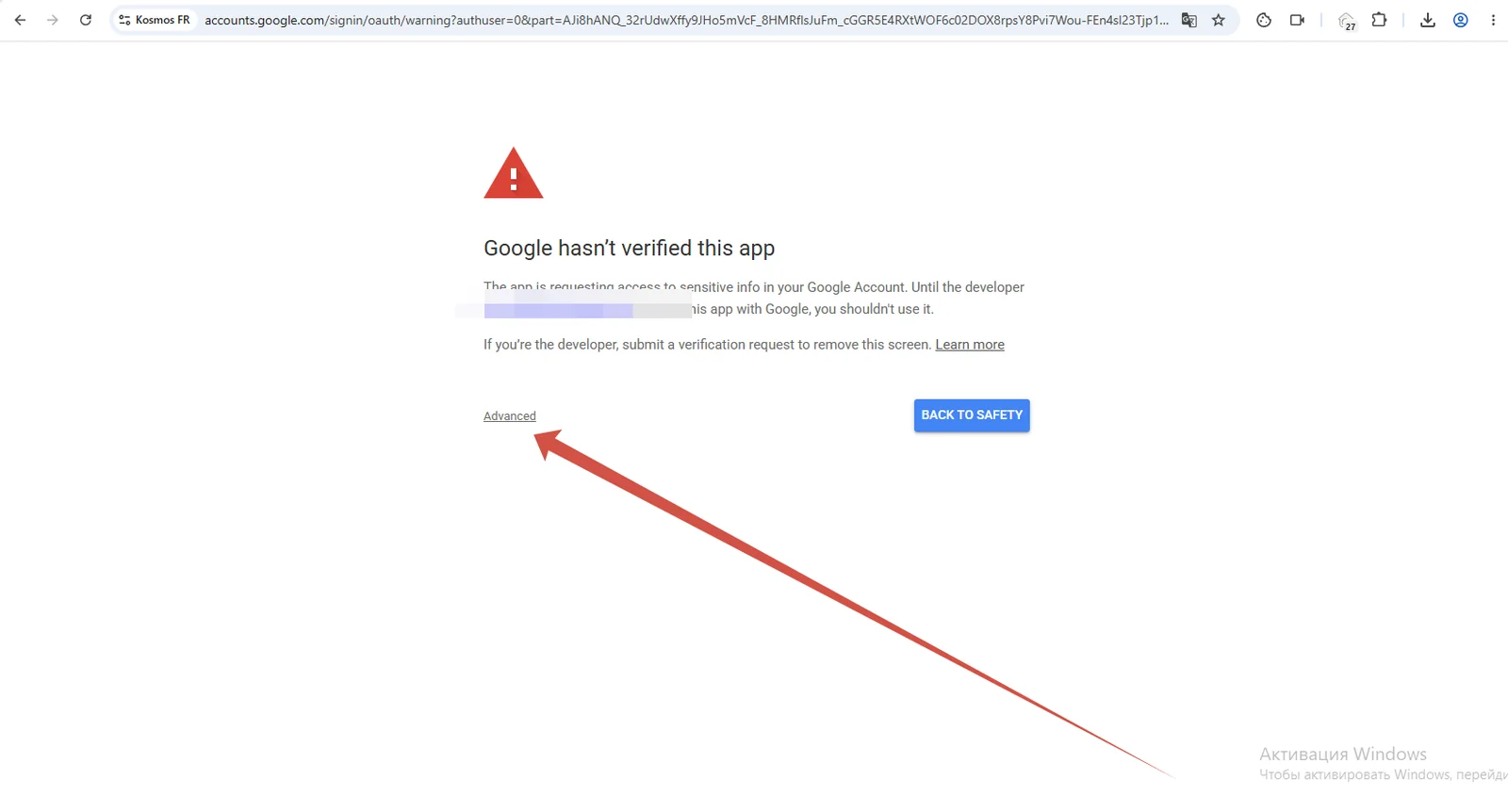
Google покажет предупреждение, что приложение не проверено — это нормально, ведь это стороннее приложение. Нажмите Advanced.
Шаг 25. Перейдите к приложению
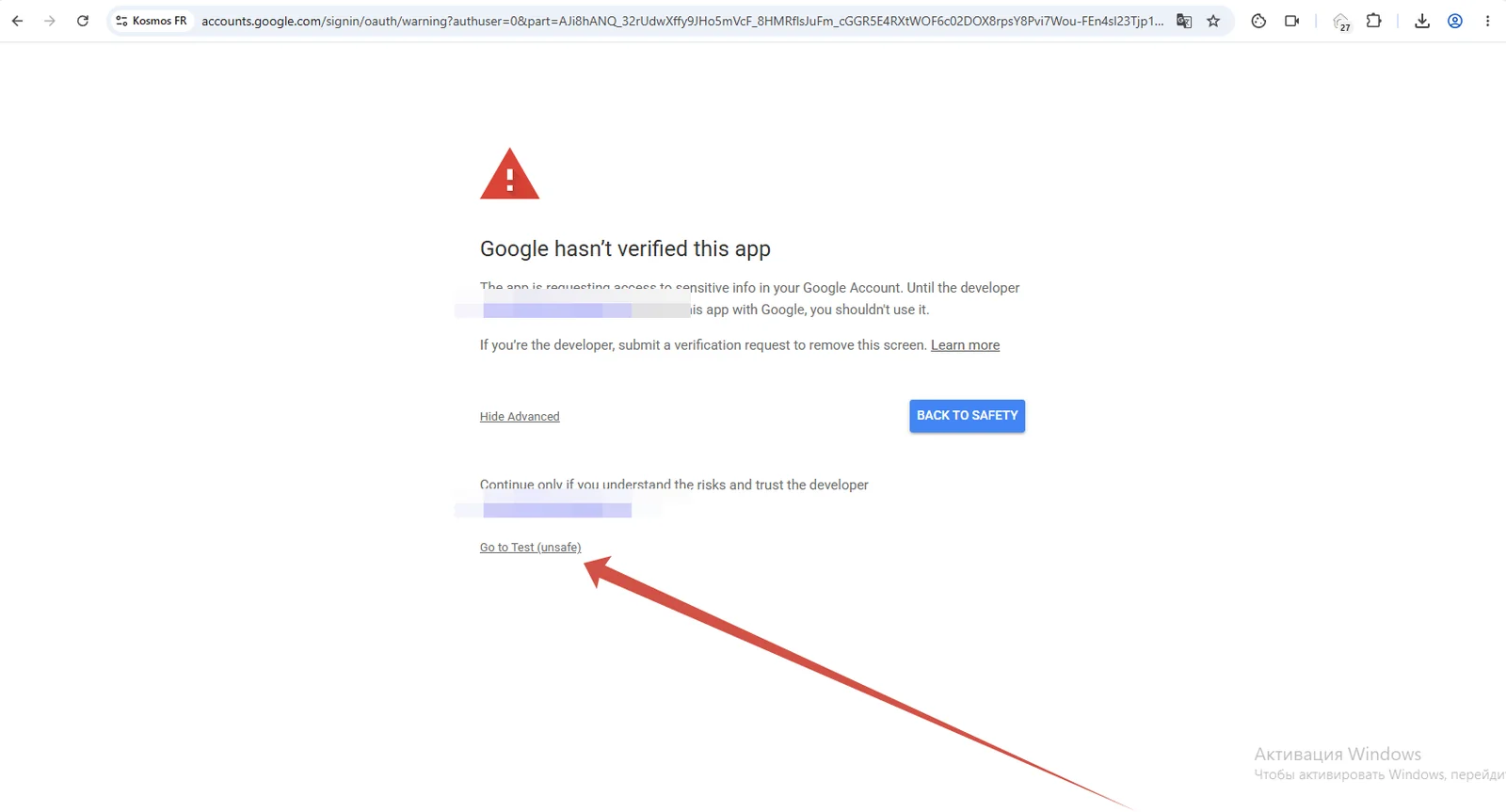
Внизу появится ссылка Go to [имя приложения] (unsafe) — нажмите на неё.
Шаг 26. Разрешите доступ
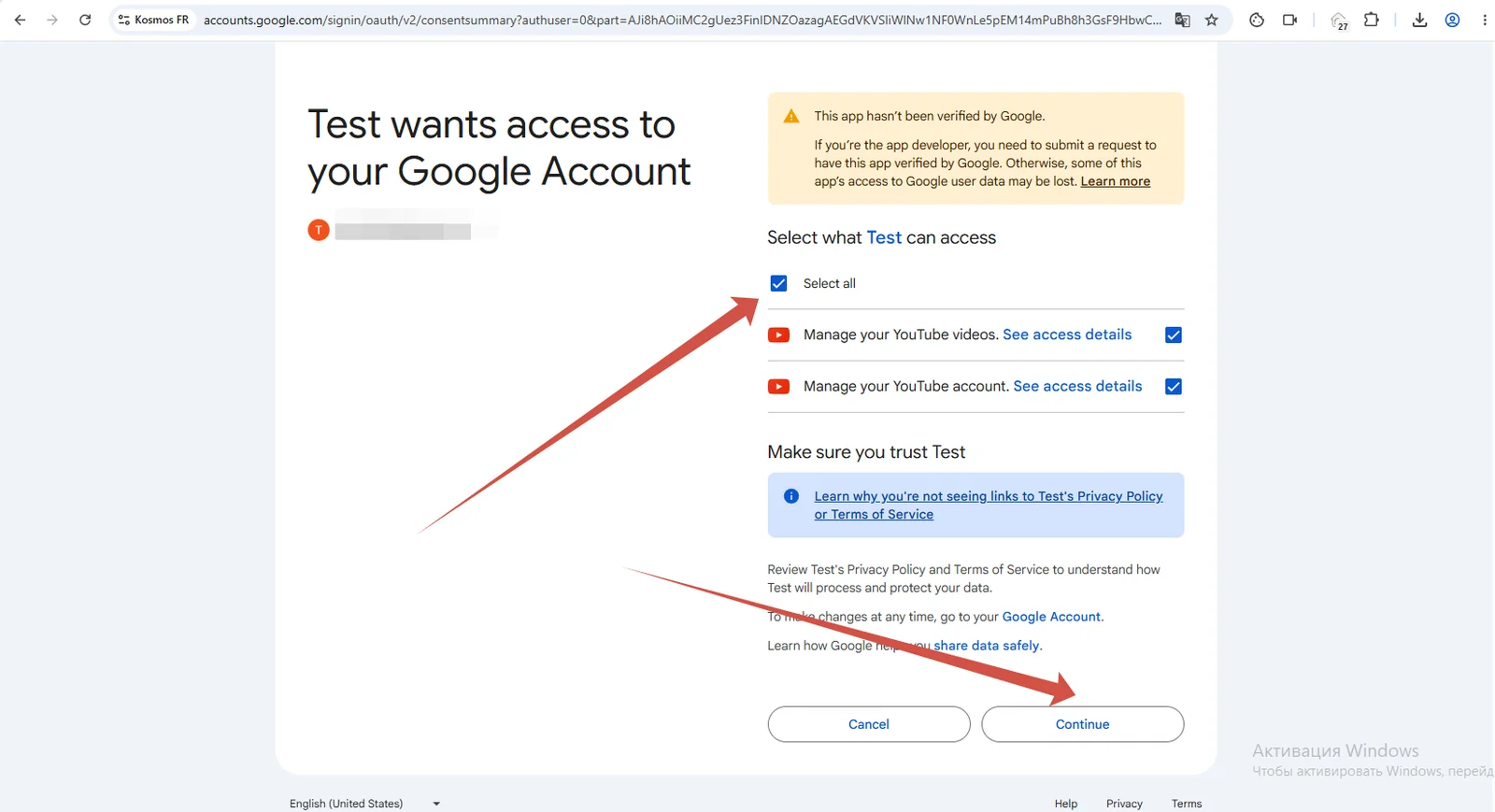
Поставьте галочку Select all — оба разрешения для YouTube будут отмечены — и нажмите Continue.
Шаг 27. Скопируйте адрес из браузера
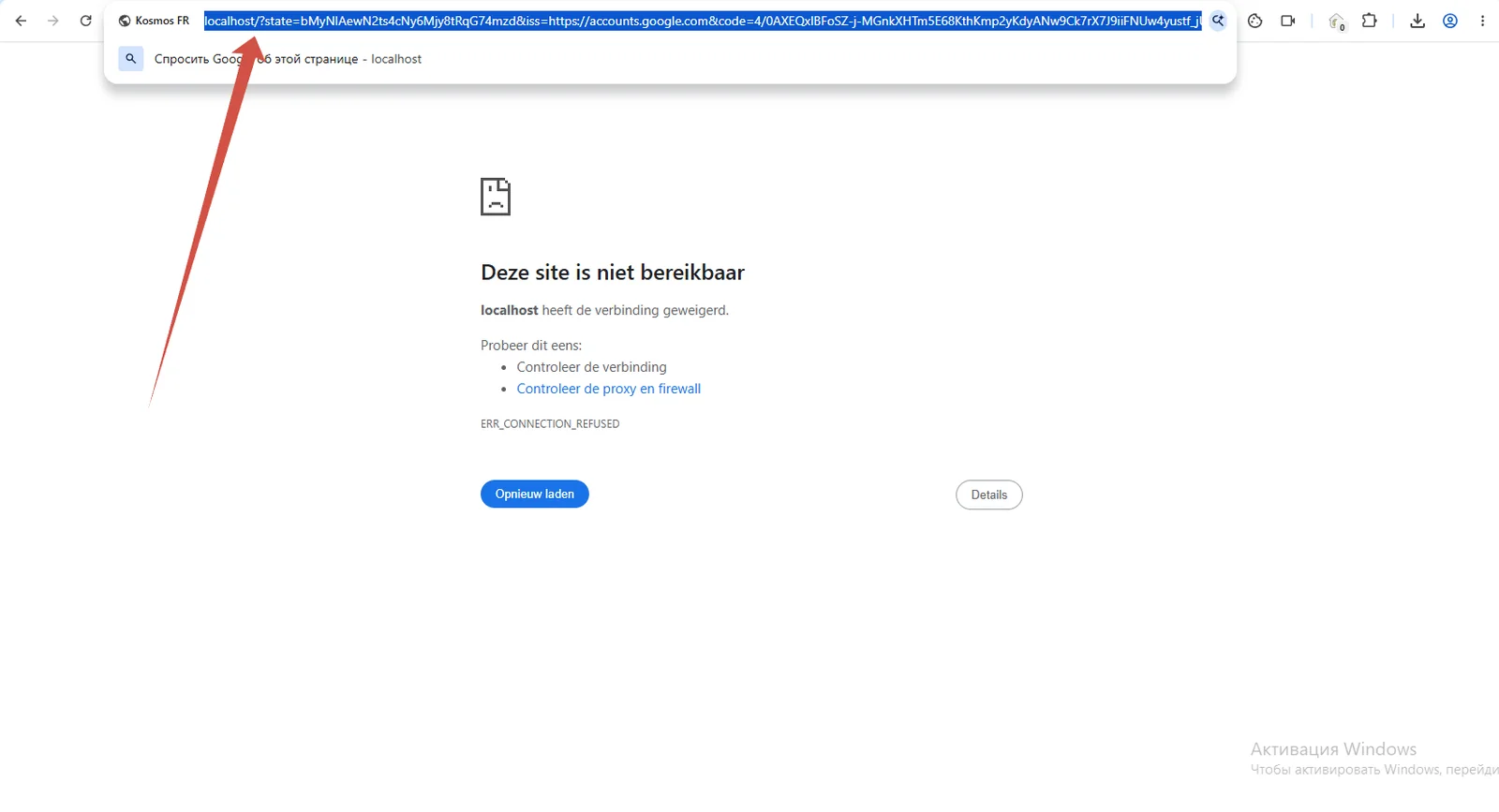
Браузер попробует открыть страницу, начинающуюся на localhost, и покажет ошибку — так и должно быть, эта страница не обязана открыться.
Скопируйте всю ссылку целиком из адресной строки.
Шаг 28. Вставьте ссылку в программу
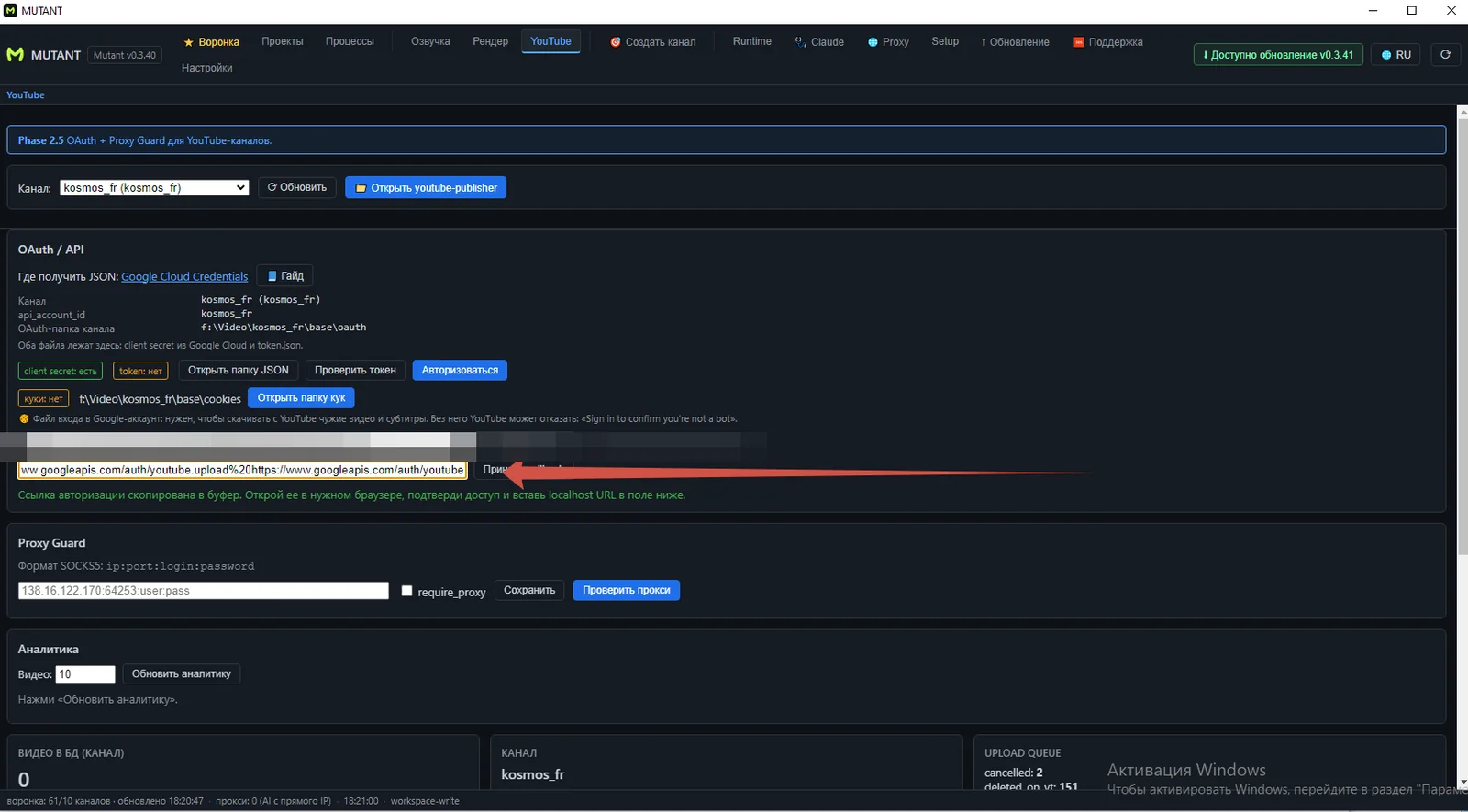
Вернитесь в Mutant, вставьте скопированную ссылку в поле под каналом (подпись «Вставь localhost callback URL после подтверждения») и нажмите Принять callback.
Шаг 29. Готово — авторизация завершена
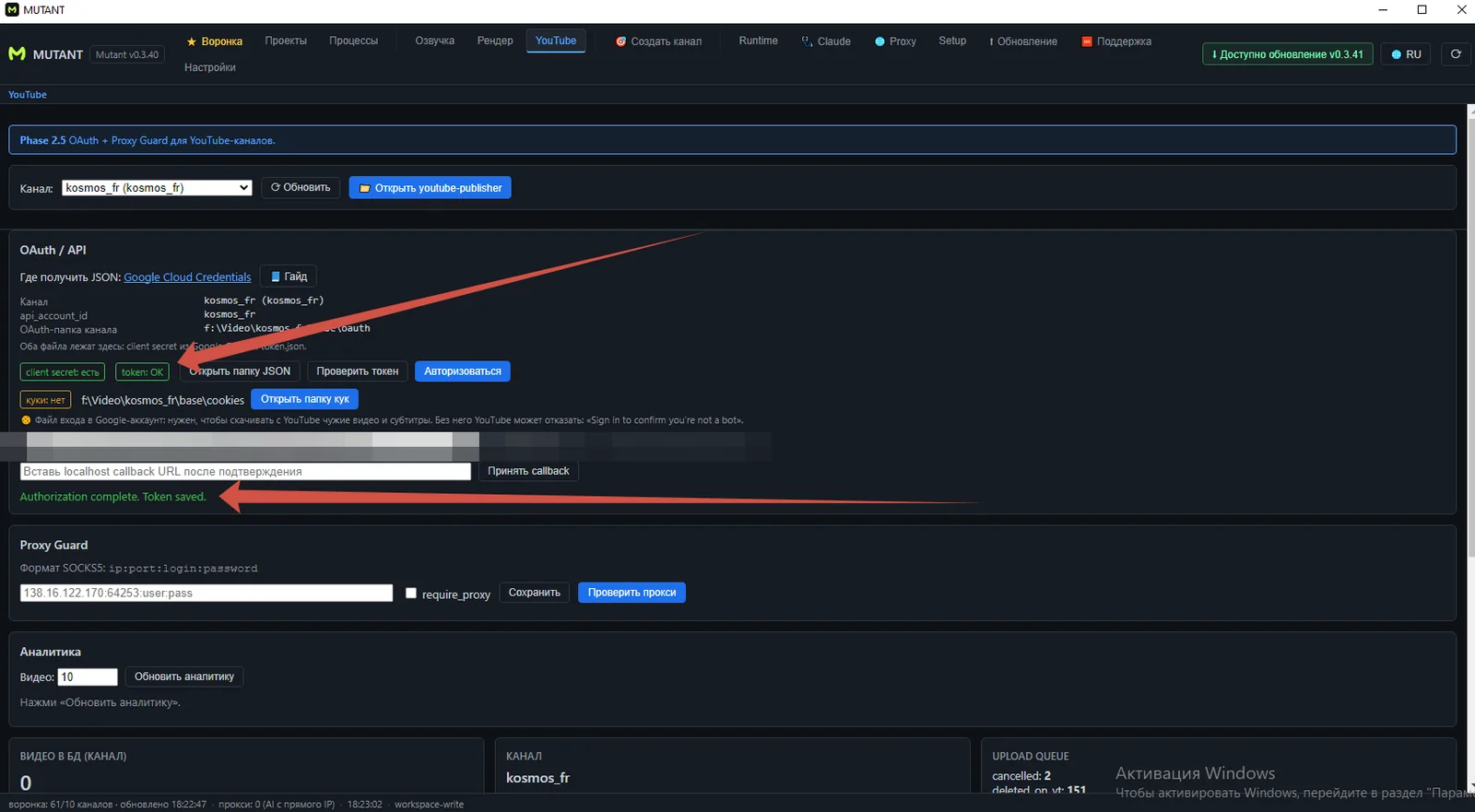
Если всё сделано верно, появится зелёная строка Authorization complete. Token saved. — OAuth-часть настроена.
Шаг 30. Установите расширение для куки
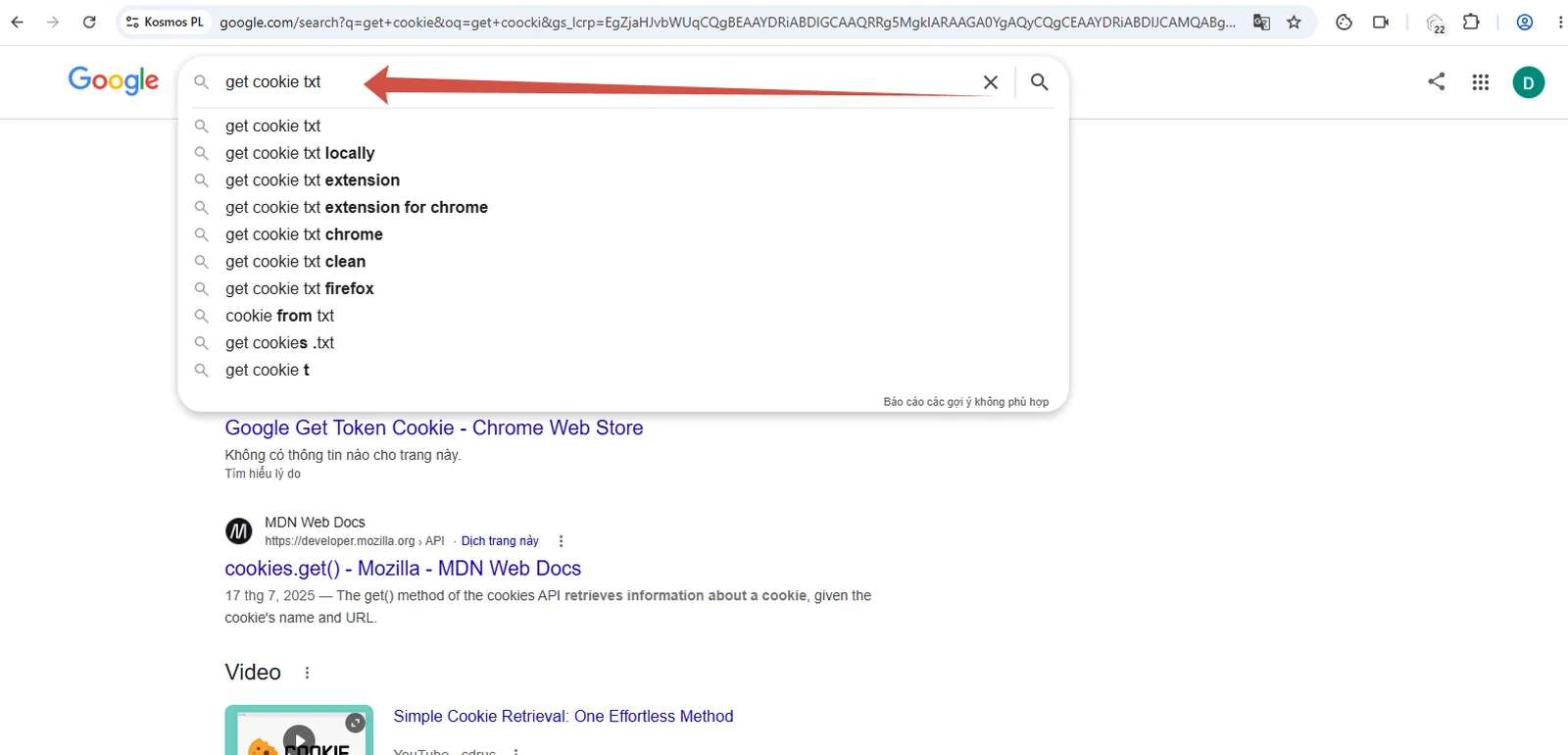
Теперь нужно добавить куки этого канала. В том же браузере, где залогинен канал, найдите в поиске get cookie txt.
Шаг 31. Добавьте расширение в браузер
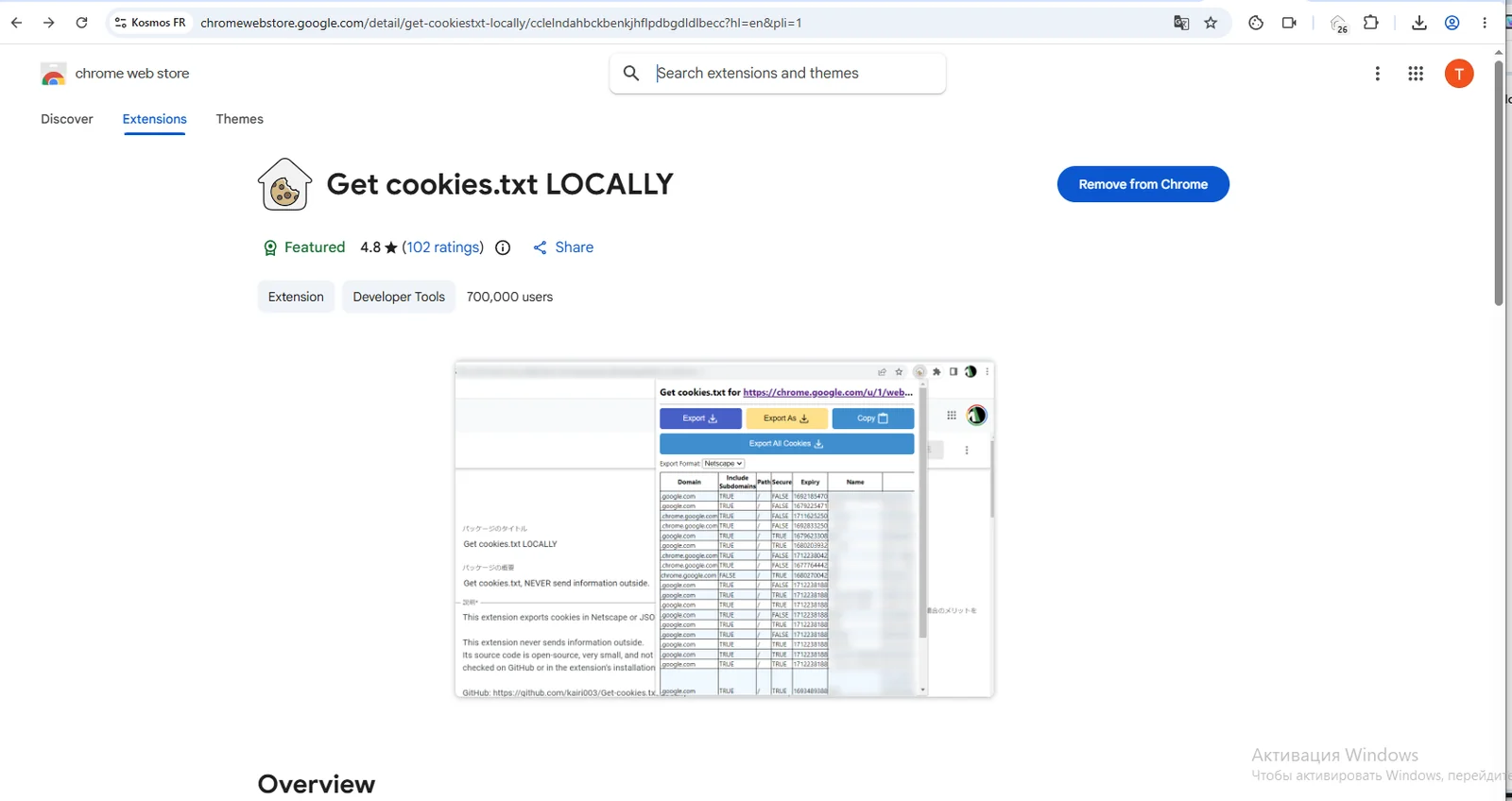
Откройте страницу расширения Get cookies.txt LOCALLY в Chrome Web Store и установите его.
Шаг 32. Откройте YouTube и запустите расширение
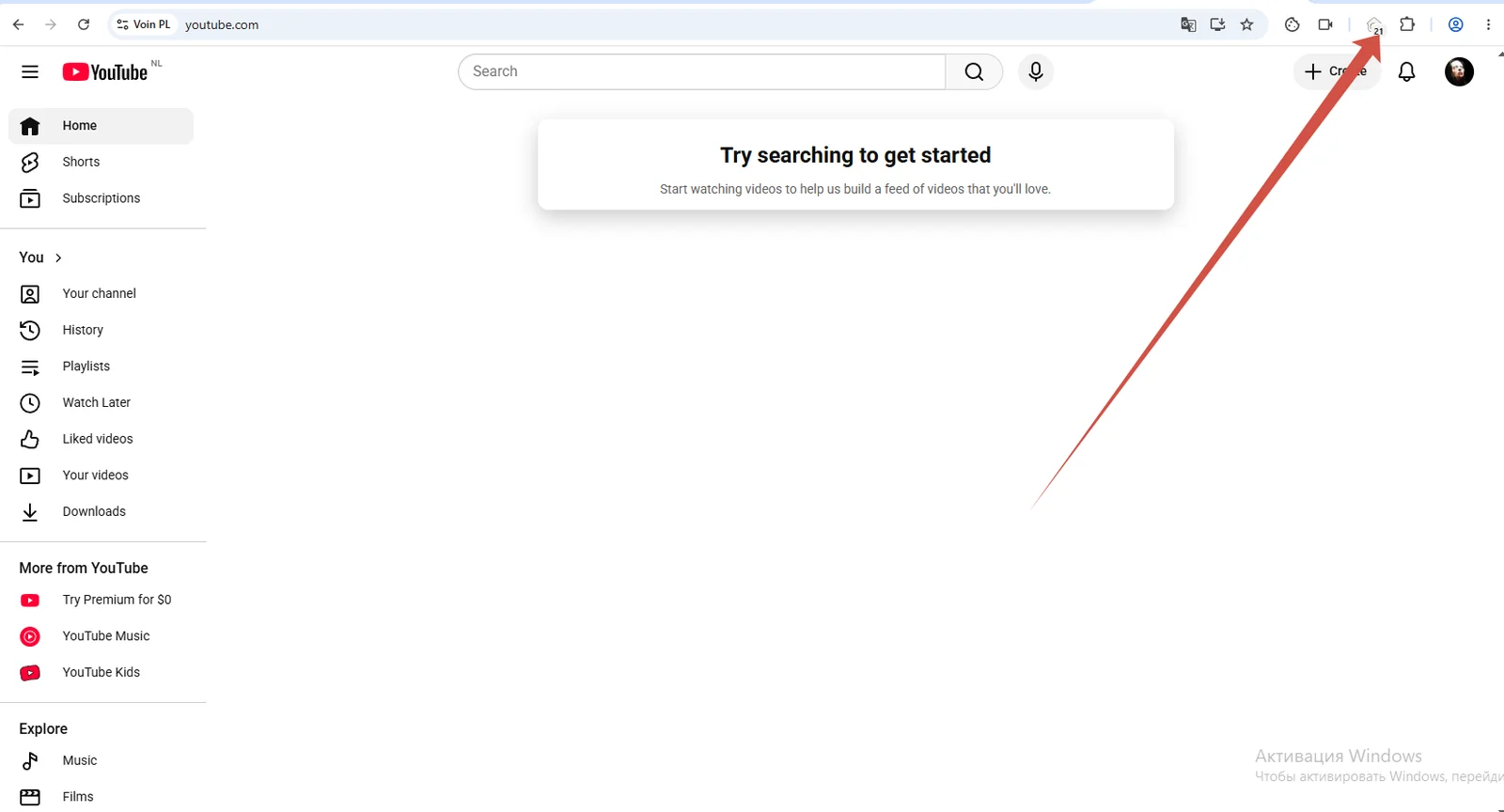
Зайдите на youtube.com под нужным аккаунтом. В панели расширений появится значок «домика» — если не видно, закрепите его через значок пазла, затем нажмите на него.
Шаг 33. Экспортируйте куки в формате JSON
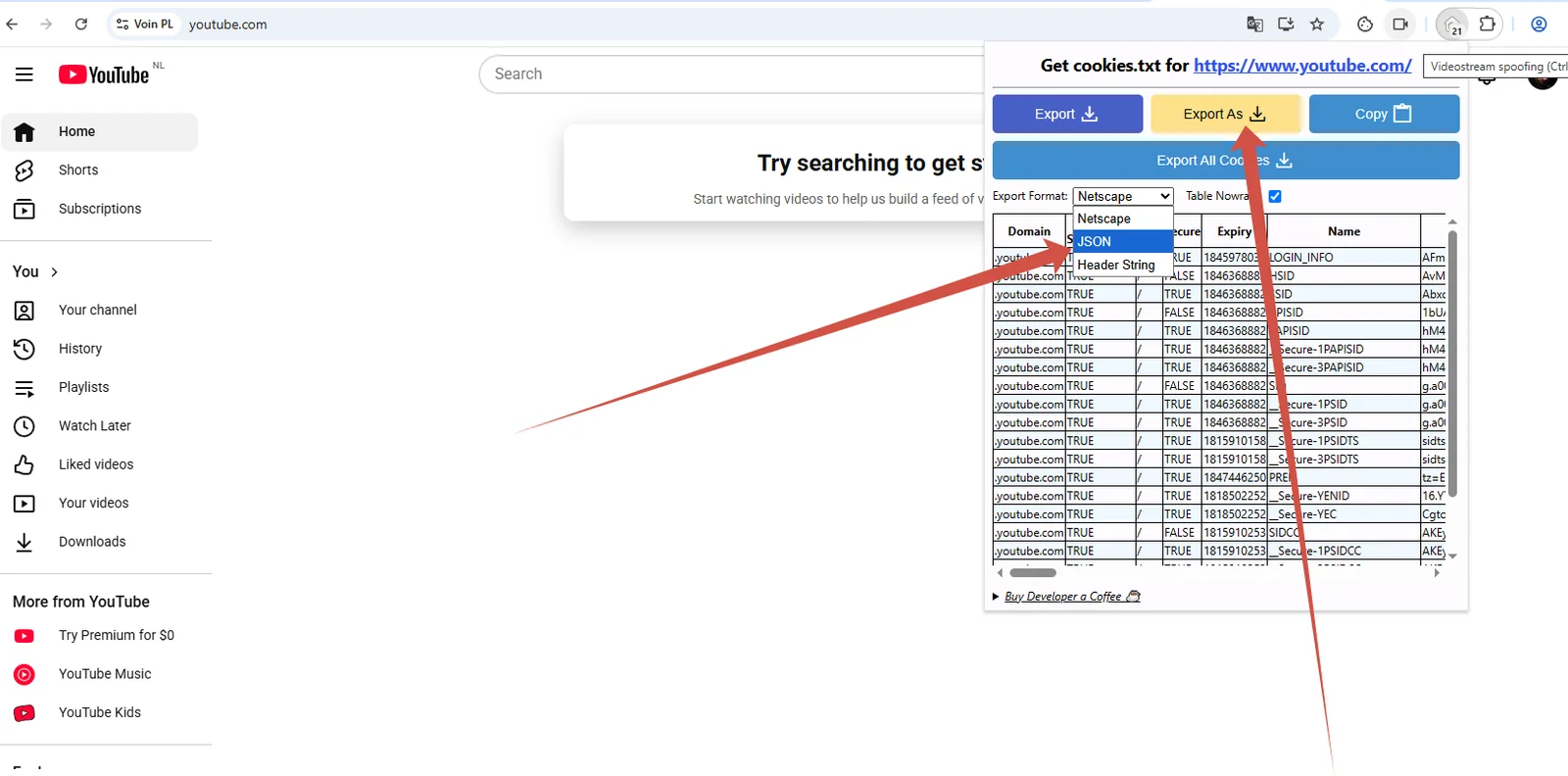
В окне расширения выберите формат JSON в списке Export Format и нажмите Export As.
Скачается файл — переместите его в папку cookies внутри папки вашего канала.
Шаг 34. Обновите канал в программе — готово
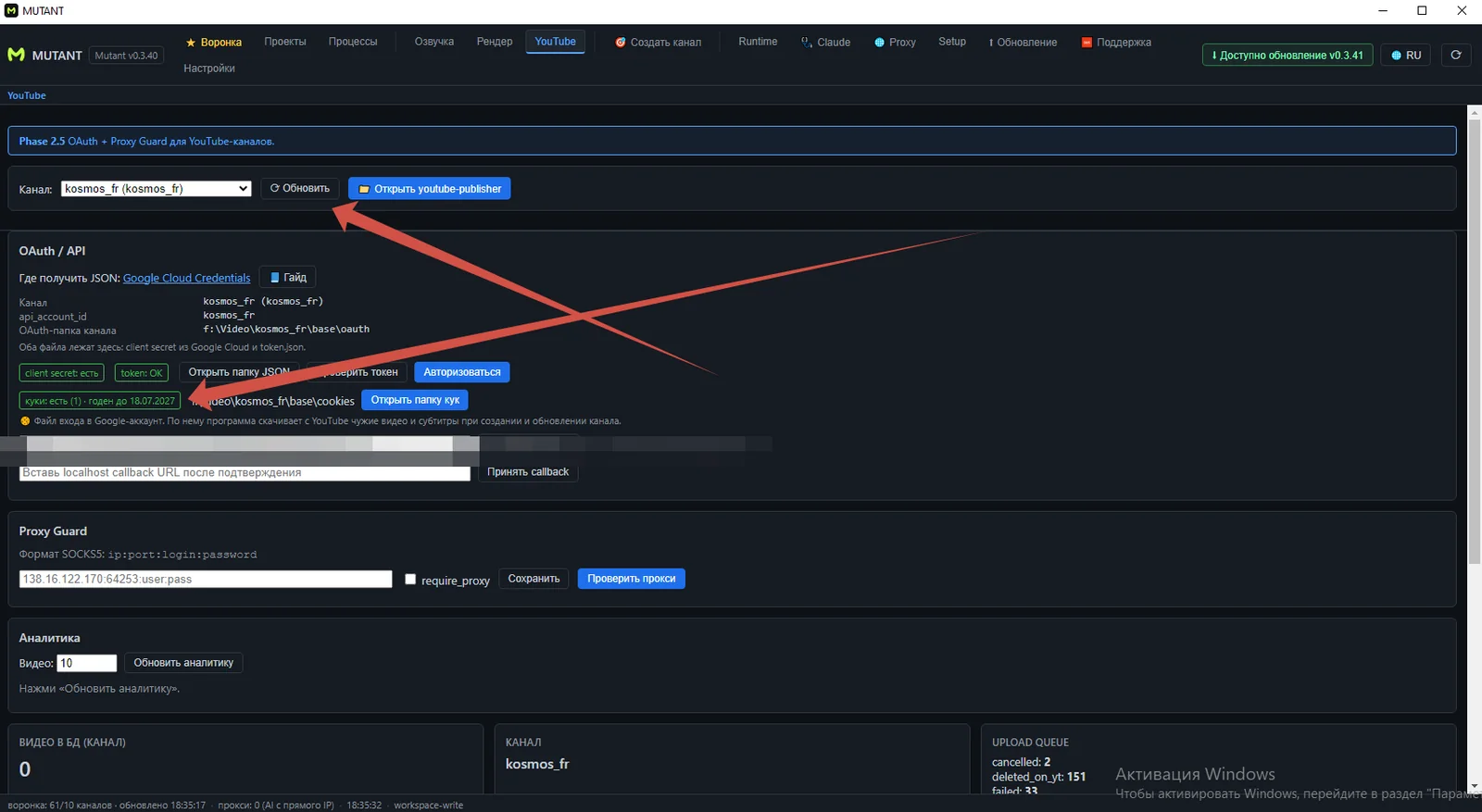
Вернитесь в Mutant и нажмите Обновить. Если всё сделано правильно, строка куки: есть (1) · годен до … загорится зелёным.
Канал полностью подключён — можно публиковать видео из вкладок Проекты и Воронка.